miércoles, 12 de octubre de 2011

Formatos de imagen

ya que hay infinidad de formatos de imagen vamos en una serie de articulos de explicar lo que es cada uno de los principales


JPEG,  JPG

Los datos de una imagen pueden ser grabados en diferentes formatos. El jpg es, sin duda, el formato más popular. Su gran ventaja es ser un formato comprimido, lo que le permite ocupar poco espacio en la memoria de la cámara o ser enviado con rapidez por internet.
JPEG (del inglés Joint Photographic Experts Group, Grupo Conjunto de Expertos en Fotografía), es el nombre de un comité de expertos que creó un estándar de compresión y codificación de archivos de imágenes fijas. Este comité fue integrado desde sus inicios por la fusión de varias agrupaciones en un intento de compartir y desarrollar su experiencia en la digitalización de imágenes. La ISO, tres años antes (abril de 1983), había iniciado sus investigaciones en el área.
Además de ser un método de compresión, es a menudo considerado como un formato de archivo. JPEG/Exif es el formato de imagen más común utilizado por las cámaras fotográficas digitales y otros dispositivos de captura de imagen, junto con JPG/JFIF, que también es otro formato para el almacenamiento y la transmisión de imágenes fotográficas en la World Wide Web. Estas variaciones de formatos a menudo no se distinguen, y se llaman JPEG. Los archivos de este tipo se suelen nombrar con la extensión 

Compresión del JPEG


Comparativa de calidad entre la imagen original, comprimida en JPG (con pérdida) y comprimida en WebP (con pérdida).
El formato JPEG utiliza habitualmente un algoritmo de compresión con pérdida para reducir el tamaño de los archivos de imágenes. Esto significa que al descomprimir o visualizar la imagen no se obtiene exactamente la misma imagen de la que se partía antes de la compresión. Existen también tres variantes del estándar JPEG que comprimen la imagen sin pérdida de datos: JPEG2000, JPEG-LS y Lossless JPEG.
El algoritmo de compresión JPEG se basa en dos defectos visuales del ojo humano, uno es el hecho de que es mucho más sensible al cambio en la luminancia que en la crominancia, es decir, capta más claramente los cambios de brillo que de color. El otro es que nota con más facilidad pequeños cambios de brillo en zonas homogéneas que en zonas donde la variación es grande, por ejemplo en los bordes de los cuerpos de los objetos.
Una de las características del JPEG es la flexibilidad a la hora de ajustar el grado de compresión. Un grado de compresión muy alto generará un archivo de pequeño tamaño, a costa de una pérdida significativa de calidad. Con una tasa de compresión baja se obtiene una calidad de imagen muy parecida a la del original, pero con un tamaño de archivo mayor.
La pérdida de calidad cuando se realizan sucesivas compresiones es acumulativa. Esto significa que si se comprime una imagen y se descomprime, se perderá calidad de imagen, pero si se vuelve a comprimir una imagen ya comprimida se obtendrá una pérdida todavía mayor. Cada sucesiva compresión causará pérdidas adicionales de calidad. La compresión con pérdida no es conveniente en imágenes o gráficos que tengan textos, líneas o bordes muy definidos, pero sí para archivos que contengan grandes áreas de colores sólidos.

Codificación

Muchas de las opciones del estándar JPEG se usan poco. Esto es una descripción breve de uno de los muchos métodos usados comúnmente para comprimir imágenes cuando se aplican a una imagen de entrada con 24 bits por pixel (ocho por cada rojo, verde, y azul, o también dicho "8 bits por canal"). Esta opción particular es un método de compresión con pérdida.

Transformación del espacio de color


Esquema del modelo RGB.

Esquema del modelo YUV.
Comienza convirtiendo la imagen desde su modelo de color RGB a otro llamado YUV ó YCbCr. Este espacio de color es similar al que usan los sistemas de color para televisión PAL y NTSC, pero es mucho más parecido al sistema de televisión MAC.
Este espacio de color (YUV) tiene tres componentes:
  • La componente Y, o luminancia (información de brillo), es decir, la imagen en escala de grises.
  • Las componentes U o Cb y V o Cr, respectivamente diferencia del azul (relativiza la imagen entre azul y rojo) y diferencia del rojo (relativiza la imagen entre verde y rojo); ambas señales son conocidas como crominancia (información de color).
El resultado es una imagen en la que la luminancia está separada de la crominancia.
Las ecuaciones que realizan este cambio de base de RGB a YUV son las siguientes:
Y  =      0.257 * R + 0.504 * G + 0.098 * B + 16
Cb = U = -0.148 * R - 0.291 * G + 0.439 * B + 128
Cr = V = 0.439 * R - 0.368 * G - 0.071 * B + 128
Las ecuaciones para el cambio inverso se pueden obtener despejando de las anteriores y se obtienen las siguientes:
B = 1.164 * (Y - 16)                     + 2.018 * (U - 128)
G = 1.164 * (Y - 16) - 0.813 * (V - 128) - 0.391 * (U - 128)
R = 1.164 * (Y - 16) + 1.596 * (V - 128)
NOTA: Estas ecuaciones están en continua investigación, por lo que se pueden encontrar en libros y en la red otras ecuaciones distintas pero con coeficientes muy parecidos.
Si se analiza el primer trío de ecuaciones veremos que las tres componentes toman como valor mínimo el 16. El canal de luminancia (canal Y) tiene como valor máximo el 235, mientras que los canales de crominancia el 240, todos estos valores caben en un byte haciendo redondeo al entero más próximo. Durante esta fase no hay pérdida significativa de información, aunque el redondeo introduce un pequeño margen de error imperceptible para el ojo humano.

Submuestreo


Ligera explicación visual sobre el submuestreo, la imagen de arriba a la izquierda es la original, las otras sufren unos submuestreos de color salvajes que dan idea de los efectos de esta técnica. Ampliar para mejor visualización.

El algoritmo JPEG, transforma la imagen en cuadrados de 8×8 y luego almacena cada uno de estos como una combinación lineal o suma de los 64 recuadros que forman esta imagen, esto permite eliminar detalles de forma selectiva, por ejemplo, si una casilla tiene un valor muy próximo a 0, puede ser eliminada sin que afecte mucho a la calidad.
Una opción que se puede aplicar al guardar la imagen, es reducir la información del color respecto a la de brillo (debido al defecto en el ojo humano comentado anteriormente). Hay varios métodos: si este paso no se aplica, la imagen sigue en su espacio de color YUV, (este submuestreo se entiende como 4:4:4), con lo que la imagen no sufre pérdidas. Puede reducirse la información cromática a la mitad, 4:2:2 (reducir en un factor de 2 en dirección horizontal), con lo que el color tiene la mitad de resolución (en horizontal), y el brillo sigue intacto. Otro método, muy usado, es reducir el color a la cuarta parte, 4:2:0, en el que el color se reduce en un factor de 2 en ambas direcciones, horizontal y vertical. Si la imagen de partida estaba en escala de grises (blanco y negro), puede eliminarse por completo la información de color, quedando como 4:0:0.
Algunos programas que permiten el guardado de imágenes en JPEG (como el que usa GIMP) se refieren a estos métodos con 1×1,1×1,1×1 para YUV 4:4:4 (no perder color), 2×1,1×2,1×1 para YUV 4:2:2 y 2×2,1×1,1×1 para el último método, YUV 4:2:0.
Las técnicas algorítmicas usadas para este paso (para su reconstrucción exactamente) suelen ser interpolación bilineal, vecino más próximo, convolución cúbica, Bezier, b-spline y Catmun-Roll.rh

 Transformación discreta de coseno o DCT

Cada componente de la imagen se divide en pequeños bloques de 8×8 píxeles, que se procesan de forma casi independiente, lo que disminuye notablemente el tiempo de cálculo. De esto resulta la típica formación cuadriculada, que se vuelve visible en las imágenes guardadas con alta compresión. Si la imagen sufrió un submuestreo del color, los colores quedarían en la imagen final en bloques de 8×16 y 16×16 píxeles, según fuese 4:2:2 o 4:2:0.
Después, cada pequeño bloque se convierte al dominio de la frecuencia a través de la transformación discreta de coseno, abreviadamente llamada DCT.
Un ejemplo de uno de esos pequeños bloques de 8×8 inicial es este:
\begin{bmatrix}  52 & 55 & 61 &  66 &  70 &  61 & 64 & 73 \\  63 & 59 & 55 &  90 & 109 &  85 & 69 & 72 \\  62 & 59 & 68 & 113 & 144 & 104 & 66 & 73 \\  63 & 58 & 71 & 122 & 154 & 106 & 70 & 69 \\  67 & 61 & 68 & 104 & 126 &  88 & 68 & 70 \\  79 & 65 & 60 &  70 &  77 &  68 & 58 & 75 \\  85 & 71 & 64 &  59 &  55 &  61 & 65 & 83 \\  87 & 79 & 69 &  68 &  65 &  76 & 78 & 94 \end{bmatrix}
El siguiente proceso es restarles 128 para que queden números entorno al 0, entre -128 y 127.
\begin{bmatrix}  -76 & -73 & -67 & -62 & -58 & -67 & -64 & -55 \\  -65 & -69 & -73 & -38 & -19 & -43 & -59 & -56 \\  -66 & -69 & -60 & -15 &  16 & -24 & -62 & -55 \\  -65 & -70 & -57 &  -6 &  26 & -22 & -58 & -59 \\  -61 & -67 & -60 & -24 &  -2 & -40 & -60 & -58 \\  -49 & -63 & -68 & -58 & -51 & -60 & -70 & -53 \\  -43 & -57 & -64 & -69 & -73 & -67 & -63 & -45 \\  -41 & -49 & -59 & -60 & -63 & -52 & -50 & -34 \end{bmatrix}
Se procede a la transformación por DCT de la matriz, y el redondeo de cada elemento al número entero más cercano.
\begin{bmatrix}  -415 & -30 & -61 &  27 &  56 & -20 & -2 &  0 \\     4 & -22 & -61 &  10 &  13 &  -7 & -9 &  5 \\   -47 &   7 &  77 & -25 & -29 &  10 &  5 & -6 \\   -49 &  12 &  34 & -15 & -10 &   6 &  2 &  2 \\    12 &  -7 & -13 &  -4 &  -2 &   2 & -3 &  3 \\    -8 &   3 &   2 &  -6 &  -2 &   1 &  4 &  2 \\    -1 &   0 &   0 &  -2 &  -1 &  -3 &  4 & -1 \\     0 &   0 &  -1 &  -4 &  -1 &   0 &  1 &  2 \end{bmatrix}
Nótese que el elemento más grande de toda la matriz aparece en la esquina superior izquierda, este es el coeficiente DC.

Cuantificación digital

Artículo principal: Cuantificación digital

"Antes de", en un bloquecillo 8×8 (ampliación ×16).

"Después de", en un bloquecillo 8×8, se notan errores respecto a la primera imagen, como en la esquina inferior izquierda, que está más clara.
El ojo humano es muy bueno detectando pequeños cambios de brillo en áreas relativamente grandes, pero no cuando el brillo cambia rápidamente en pequeñas áreas (variación de alta frecuencia). Aprovechando este defecto, se puede eliminar las altas frecuencias, sin pérdida excesiva de calidad visual. Esto se realiza dividiendo cada componente en el dominio de la frecuencia por una constante para ese componente, y redondeándolo a su número entero más cercano. Este es el proceso en el que se pierde la mayor parte de la información (y calidad) cuando una imagen es procesada por este algoritmo. El resultado de esto es que los componentes de las altas frecuencias, tienden a igualarse a cero, mientras que muchos de los demás, se convierten en números positivos y negativos pequeños.
Una matriz de cuantificación típica es la matriz de Losheller que se usa opcionalmente en el estándar JPEG:
\begin{bmatrix}  16 & 11 & 10 & 16 & 24 & 40 & 51 & 61 \\  12 & 12 & 14 & 19 & 26 & 58 & 60 & 55 \\  14 & 13 & 16 & 24 & 40 & 57 & 69 & 56 \\  14 & 17 & 22 & 29 & 51 & 87 & 80 & 62 \\  18 & 22 & 37 & 56 & 68 & 109 & 103 & 77 \\  24 & 35 & 55 & 64 & 81 & 104 & 113 & 92 \\  49 & 64 & 78 & 87 & 103 & 121 & 120 & 101 \\  72 & 92 & 95 & 98 & 112 & 100 & 103 & 99 \end{bmatrix}
Dividiendo cada coeficiente de la matriz de la imagen transformada entre cada coeficiente de la matriz de cuantificación, se obtiene esta matriz, ya cuantificada:
\begin{bmatrix}  -26 & -3 & -6 &  2 &  2 & -1 & 0 & 0 \\    0 & -2 & -4 &  1 &  1 &  0 & 0 & 0 \\   -3 &  1 &  5 & -1 & -1 &  0 & 0 & 0 \\   -4 &  1 &  2 & -1 &  0 &  0 & 0 & 0 \\    1 &  0 &  0 &  0 &  0 &  0 & 0 & 0 \\    0 &  0 &  0 &  0 &  0 &  0 & 0 & 0 \\    0 &  0 &  0 &  0 &  0 &  0 & 0 & 0 \\    0 &  0 &  0 &  0 &  0 &  0 & 0 & 0 \end{bmatrix}
Por ejemplo, cuantificando el primer elemento, el coeficiente DC, sería así:
\mathrm{round} \left(  \frac{-415}{16} \right) = \mathrm{round} \left(  -25.9375 \right) = -26

Codificación entrópica

La codificación entrópica es una forma especial de la compresión sin pérdida de datos. Para ello se toman los elementos de la matriz siguiendo una forma de zig-zag, poniendo grupos con frecuencias similares juntos, e insertando ceros de codificación, y usando la codificación Huffman para lo que queda. También se puede usar la codificación aritmética, superior a la de Huffman, pero que rara vez se usa, ya que está cubierta por patentes, esta compresión produce archivos un 5% menores, pero a costa de un mayor tiempo de codificación y decodificación, esta pequeña ganancia, puede emplearse también en aplicar un menor grado de compresión a la imagen, y obtener más calidad para un tamaño parecido.
En la matriz anterior, la secuencia en zig-zag, es esta:
−26, −3, 0, −3, −2, −6, 2, −4, 1 −4, 1, 1, 5, 1, 2, −1, 1, −1, 2, 0, 0, 0, 0, 0, −1, −1, 0, 0, 0, 0, 0, 0, 0, 0, 0, 0, 0, 0, 0, 0, 0, 0, 0, 0, 0, 0, 0, 0, 0, 0, 0, 0, 0, 0, 0, 0, 0, 0, 0, 0, 0, 0, 0, 0
JPEG tiene un código Huffman para cortar la cadena anterior en el punto en el que el resto de coeficientes sean ceros, y así, ahorrar espacio:
−26, −3, 0, −3, −2, −6, 2, −4, 1 −4, 1, 1, 5, 1, 2, −1, 1, −1, 2, 0, 0, 0, 0, 0, −1, −1, EOB

Ruido producido por la compresión

Artículo principal: Ruido de cuantificación

Tras la compresión, suelen quedar a veces bloques como estos, en este caso en un trozo de una imagen ampliado.
El resultado tras la compresión, puede variar, en función de la agresividad de los divisores de la matriz de cuantización, a mayor valor de esos divisores, más coeficientes se convierten en ceros, y más se comprime la imagen. Pero mayores compresiones producen mayor ruido en la imagen, empeorando su calidad. Una imagen con una fuerte compresión (1%-15%) puede tener un tamaño de archivo mucho menor, pero tendrá tantas imperfecciones que no será interesante, una compresión muy baja (98%-100%) producirá una imagen de muy alta calidad, pero, tendrá un tamaño tan grande que quizás interese más un formato sin pérdida como PNG.
La mayoría de personas que naveguen por Internet estarán familiarizadas con estas imperfecciones, son el resultado de lograr una buena compresión; para evitarlos, se tendrá que reducir el nivel de compresión o aplicar compresión sin pérdida, produciendo mayores ficheros después.

Decodificación

El proceso de decodificación es similar al seguido hasta ahora, sólo que de forma inversa. En este caso, al haber perdido información, los valores finales no coincidirán con los iniciales.
Se coge la información de la matriz, se decodifica, y se pone cada valor en su casilla correspondiente. Después se multiplica cada uno de estos valores por el valor correspondiente de la matriz de cuantización usada, como muchos valores son ceros, sólo se recuperan ( y de forma aproximada) los valores de la esquina superior izquierda.
Después se deshace la transformación DCT:

Errores producidos por una compresión excesiva: Antes de y después de.
\begin{bmatrix}  -416 & -33 & -60 &  32 &  48 & -40 & 0 & 0 \\     0 & -24 & -56 &  19 &  26 &   0 & 0 & 0 \\   -42 &  13 &  80 & -24 & -40 &   0 & 0 & 0 \\   -56 &  17 &  44 & -29 &   0 &   0 & 0 & 0 \\    18 &   0 &   0 &   0 &   0 &   0 & 0 & 0 \\     0 &   0 &   0 &   0 &   0 &   0 & 0 & 0 \\     0 &   0 &   0 &   0 &   0 &   0 & 0 & 0 \\     0 &   0 &   0 &   0 &   0 &   0 & 0 & 0 \end{bmatrix}
\begin{bmatrix}  -68 & -65 & -73 & -70 & -58 & -67 & -70 & -48 \\  -70 & -72 & -72 & -45 & -20 & -40 & -65 & -57 \\  -68 & -76 & -66 & -15 &  22 & -12 & -58 & -61 \\  -62 & -72 & -60 &  -6 &  28 & -12 & -59 & -56 \\  -59 & -66 & -63 & -28 &  -8 & -42 & -69 & -52 \\  -60 & -60 & -67 & -60 & -50 & -68 & -75 & -50 \\  -54 & -46 & -61 & -74 & -65 & -64 & -63 & -45 \\  -45 & -32 & -51 & -72 & -58 & -45 & -45 & -39 \end{bmatrix}
Y finalmente se suma 128 a cada entrada:
\begin{bmatrix}   60 & 63 & 55 &  58 &  70 &  61 & 58 & 80 \\   58 & 56 & 56 &  83 & 108 &  88 & 63 & 71 \\   60 & 52 & 62 & 113 & 150 & 116 & 70 & 67 \\   66 & 56 & 68 & 122 & 156 & 116 & 69 & 72 \\   69 & 62 & 65 & 100 & 120 &  86 & 59 & 76 \\   68 & 68 & 61 &  68 &  78 &  60 & 53 & 78 \\   74 & 82 & 67 &  54 &  63 &  64 & 65 & 83 \\   83 & 96 & 77 &  56 &  70 &  83 & 83 & 89 \end{bmatrix}
Para comparar las diferencias entre el bloque original y el comprimido, se halla la diferencia entre ambas matrices, la media de sus valores absolutos, da una ligera idea de la calidad perdida:
\begin{bmatrix}  -8 &  -8 &  6 &  8 &  0 &   0 &  6 & -7 \\   5 &   3 & -1 &  7 &  1 &  -3 &  6 &  1 \\   2 &   7 &  6 &  0 & -6 & -12 & -4 &  6 \\  -3 &   2 &  3 &  0 & -2 & -10 &  1 & -3 \\  -2 &  -1 &  3 &  4 &  6 &   2 &  9 & -6 \\  11 &  -3 & -1 &  2 & -1 &   8 &  5 & -3 \\  11 & -11 & -3 &  5 & -8 &  -3 &  0 &  0 \\   4 & -17 & -8 & 12 & -5 &  -7 & -5 &  5 \end{bmatrix}
Se puede observar que las mayores diferencias están cerca de la mancha, y por la parte inferior, entre la esquina izquierda y el centro, notándose más esta última, ya que corre una mancha clara que antes estaba más hacia la esquina. La media de los valores absolutos de las restas es 4.8125, aunque en algunas zonas es mayor.

JPEG y la fotografía digital

Este formato lo creó The Joint Photographers Experts Group. Es uno de los formatos más conocidos para la compresión de fotografías digitales. Es uno de los pocos formatos que se soporta en Internet (Web)

Todas las cámaras digitales y escáneres almacenan las imágenes en formato JPEG, no obstante y dado que la compresión de este formato afecta a la calidad de imagen, se puede escoger diferentes niveles de compresión:
A más baja compresión mayor calidad.
A más alta compresión menor calidad.

Cuando se opta por una compresión alta, es para crear archivos que ocupen poco espacio para la Web o enviarlas por correo electrónico. JPEG es el único formato de archivo, que puede llegar a comprimir una imagen hasta sólo un 10% de su tamaño original, sin que el ojo humano pueda percibir diferencias, antes y después del proceso de compresión.

JPEG soporta 24 bits.

Normas a seguir antes de editar un JPEG


Antes de editar una imagen en JPEG, conviene que tengamos en cuenta los siguientes puntos, para no perder calidad en el archivo:

* No guardar imágenes en formato JPEG si se van a modificar.
* Cada vez que abramos un archivo o lo editemos, la imagen sufre una compresión y pérdida de calidad.
* Antes de editar una imagen en JPG, la guardaremos inicialmente una copia en formato BMP o TIFF con la máxima profundidad de color.

Windows bitmap

De Wikipedia, la enciclopedia libre


Windows bitmap
Desarrollador
Microsoft
Información general
Extensión de archivo.bmp or .dib
Tipo de MIMEimage/x-ms-bmp (no oficial)
Tipo de formatoGráfico rasterizado
Formato abierto?
Windows bitmap (.BMP) es el formato propio del programa, que eran con el sistema operativo Windows. Puede guardar imágenes de 24 bits (16,7 millones de colores), 8 bits (256 colores) y menos. Puede darse a estos archivos una compresión sin pérdida de calidad: la compresión RLE (Run-length encoding).
Los archivos con extensión .BMP, en los sistemas operativos Windows, representan la sigla BitMaP (o también Bit Mapped Picture), o sea mapa de bits. Los archivos de mapas de bits se componen de direcciones asociadas a códigos de color, uno para cada cuadro en una matriz de píxeles tal como se esquematizaría un dibujo de "colorea los cuadros" para niños pequeños. Normalmente, se caracterizan por ser muy poco eficientes en su uso de espacio en disco, pero pueden mostrar un buen nivel de calidad. A diferencia de los gráficos vectoriales, al ser reescalados a un tamaño mayor, pierden calidad. Otra desventaja de los archivos BMP es que no son utilizables en páginas web debido a su gran tamaño en relación a su resolución.
Dependiendo de la profundidad de color que tenga la imagen cada píxel puede ocupar 1 o varios bytes. Generalmente se suelen transformar en otros formatos, como JPEG (fotografías), GIF o PNG (dibujos y esquemas), los cuales utilizan otros algoritmos para conseguir una mayor compresión (menor tamaño del archivo).
Los archivos comienzan (cabecera o header) con las letras 'BM' (0x42 0x4D), que lo identifica con el programa de visualización o edición. En la cabecera también se indica el tamaño de la imagen y con cuántos bytes se representa el color de cada píxel.
A continuación se detalla la estructura de la cabecera de un fichero .BMP
BytesInformación
0, 1Tipo de fichero "BM"
2, 3, 4, 5Tamaño del archivo
6, 7Reservado
8, 9Reservado
10, 11, 12, 13Inicio de los datos de la imagen
14, 15, 16, 17Tamaño de la cabecera del bitmap
18, 19, 20, 21Anchura (píxels)
22, 23, 24, 25Altura (píxels)
26, 27Número de planos
28, 29Tamaño de cada punto
30, 31, 32, 33Compresión (0=no comprimido)
34, 35, 36, 37Tamaño de la imagen
38, 39, 40, 41Resolución horizontal
42, 43, 44, 45Resolución vertical
46, 47, 48, 49Tamaño de la tabla de color
50, 51, 52, 53Contador de colores importantes
El Bitmap de una imagen .BMP comienza a leerse desde abajo a arriba, es decir: en una imagen en 24 bits los primeros 3 bytes corresponden al primer píxel inferior izquierdo.
fuentes:
wikipedia,
soymaquero.com

Formatos de imagen

ya que hay infinidad de formatos de imagen vamos en una serie de articulos de explicar lo que es cada uno de los principales


JPEG,  JPG

Los datos de una imagen pueden ser grabados en diferentes formatos. El jpg es, sin duda, el formato más popular. Su gran ventaja es ser un formato comprimido, lo que le permite ocupar poco espacio en la memoria de la cámara o ser enviado con rapidez por internet.
JPEG (del inglés Joint Photographic Experts Group, Grupo Conjunto de Expertos en Fotografía), es el nombre de un comité de expertos que creó un estándar de compresión y codificación de archivos de imágenes fijas. Este comité fue integrado desde sus inicios por la fusión de varias agrupaciones en un intento de compartir y desarrollar su experiencia en la digitalización de imágenes. La ISO, tres años antes (abril de 1983), había iniciado sus investigaciones en el área.
Además de ser un método de compresión, es a menudo considerado como un formato de archivo. JPEG/Exif es el formato de imagen más común utilizado por las cámaras fotográficas digitales y otros dispositivos de captura de imagen, junto con JPG/JFIF, que también es otro formato para el almacenamiento y la transmisión de imágenes fotográficas en la World Wide Web. Estas variaciones de formatos a menudo no se distinguen, y se llaman JPEG. Los archivos de este tipo se suelen nombrar con la extensión 

Compresión del JPEG


Comparativa de calidad entre la imagen original, comprimida en JPG (con pérdida) y comprimida en WebP (con pérdida).
El formato JPEG utiliza habitualmente un algoritmo de compresión con pérdida para reducir el tamaño de los archivos de imágenes. Esto significa que al descomprimir o visualizar la imagen no se obtiene exactamente la misma imagen de la que se partía antes de la compresión. Existen también tres variantes del estándar JPEG que comprimen la imagen sin pérdida de datos: JPEG2000, JPEG-LS y Lossless JPEG.
El algoritmo de compresión JPEG se basa en dos defectos visuales del ojo humano, uno es el hecho de que es mucho más sensible al cambio en la luminancia que en la crominancia, es decir, capta más claramente los cambios de brillo que de color. El otro es que nota con más facilidad pequeños cambios de brillo en zonas homogéneas que en zonas donde la variación es grande, por ejemplo en los bordes de los cuerpos de los objetos.
Una de las características del JPEG es la flexibilidad a la hora de ajustar el grado de compresión. Un grado de compresión muy alto generará un archivo de pequeño tamaño, a costa de una pérdida significativa de calidad. Con una tasa de compresión baja se obtiene una calidad de imagen muy parecida a la del original, pero con un tamaño de archivo mayor.
La pérdida de calidad cuando se realizan sucesivas compresiones es acumulativa. Esto significa que si se comprime una imagen y se descomprime, se perderá calidad de imagen, pero si se vuelve a comprimir una imagen ya comprimida se obtendrá una pérdida todavía mayor. Cada sucesiva compresión causará pérdidas adicionales de calidad. La compresión con pérdida no es conveniente en imágenes o gráficos que tengan textos, líneas o bordes muy definidos, pero sí para archivos que contengan grandes áreas de colores sólidos.

Codificación

Muchas de las opciones del estándar JPEG se usan poco. Esto es una descripción breve de uno de los muchos métodos usados comúnmente para comprimir imágenes cuando se aplican a una imagen de entrada con 24 bits por pixel (ocho por cada rojo, verde, y azul, o también dicho "8 bits por canal"). Esta opción particular es un método de compresión con pérdida.

Transformación del espacio de color


Esquema del modelo RGB.

Esquema del modelo YUV.
Comienza convirtiendo la imagen desde su modelo de color RGB a otro llamado YUV ó YCbCr. Este espacio de color es similar al que usan los sistemas de color para televisión PAL y NTSC, pero es mucho más parecido al sistema de televisión MAC.
Este espacio de color (YUV) tiene tres componentes:
  • La componente Y, o luminancia (información de brillo), es decir, la imagen en escala de grises.
  • Las componentes U o Cb y V o Cr, respectivamente diferencia del azul (relativiza la imagen entre azul y rojo) y diferencia del rojo (relativiza la imagen entre verde y rojo); ambas señales son conocidas como crominancia (información de color).
El resultado es una imagen en la que la luminancia está separada de la crominancia.
Las ecuaciones que realizan este cambio de base de RGB a YUV son las siguientes:
Y  =      0.257 * R + 0.504 * G + 0.098 * B + 16
Cb = U = -0.148 * R - 0.291 * G + 0.439 * B + 128
Cr = V =  0.439 * R - 0.368 * G - 0.071 * B + 128
Las ecuaciones para el cambio inverso se pueden obtener despejando de las anteriores y se obtienen las siguientes:
B = 1.164 * (Y - 16)                     + 2.018 * (U - 128)
G = 1.164 * (Y - 16) - 0.813 * (V - 128) - 0.391 * (U - 128)
R = 1.164 * (Y - 16) + 1.596 * (V - 128)
NOTA: Estas ecuaciones están en continua investigación, por lo que se pueden encontrar en libros y en la red otras ecuaciones distintas pero con coeficientes muy parecidos.
Si se analiza el primer trío de ecuaciones veremos que las tres componentes toman como valor mínimo el 16. El canal de luminancia (canal Y) tiene como valor máximo el 235, mientras que los canales de crominancia el 240, todos estos valores caben en un byte haciendo redondeo al entero más próximo. Durante esta fase no hay pérdida significativa de información, aunque el redondeo introduce un pequeño margen de error imperceptible para el ojo humano.

Submuestreo


Ligera explicación visual sobre el submuestreo, la imagen de arriba a la izquierda es la original, las otras sufren unos submuestreos de color salvajes que dan idea de los efectos de esta técnica. Ampliar para mejor visualización.

El algoritmo JPEG, transforma la imagen en cuadrados de 8×8 y luego almacena cada uno de estos como una combinación lineal o suma de los 64 recuadros que forman esta imagen, esto permite eliminar detalles de forma selectiva, por ejemplo, si una casilla tiene un valor muy próximo a 0, puede ser eliminada sin que afecte mucho a la calidad.
Una opción que se puede aplicar al guardar la imagen, es reducir la información del color respecto a la de brillo (debido al defecto en el ojo humano comentado anteriormente). Hay varios métodos: si este paso no se aplica, la imagen sigue en su espacio de color YUV, (este submuestreo se entiende como 4:4:4), con lo que la imagen no sufre pérdidas. Puede reducirse la información cromática a la mitad, 4:2:2 (reducir en un factor de 2 en dirección horizontal), con lo que el color tiene la mitad de resolución (en horizontal), y el brillo sigue intacto. Otro método, muy usado, es reducir el color a la cuarta parte, 4:2:0, en el que el color se reduce en un factor de 2 en ambas direcciones, horizontal y vertical. Si la imagen de partida estaba en escala de grises (blanco y negro), puede eliminarse por completo la información de color, quedando como 4:0:0.
Algunos programas que permiten el guardado de imágenes en JPEG (como el que usa GIMP) se refieren a estos métodos con 1×1,1×1,1×1 para YUV 4:4:4 (no perder color), 2×1,1×2,1×1 para YUV 4:2:2 y 2×2,1×1,1×1 para el último método, YUV 4:2:0.
Las técnicas algorítmicas usadas para este paso (para su reconstrucción exactamente) suelen ser interpolación bilineal, vecino más próximo, convolución cúbica, Bezier, b-spline y Catmun-Roll.rh

 Transformación discreta de coseno o DCT

Cada componente de la imagen se divide en pequeños bloques de 8×8 píxeles, que se procesan de forma casi independiente, lo que disminuye notablemente el tiempo de cálculo. De esto resulta la típica formación cuadriculada, que se vuelve visible en las imágenes guardadas con alta compresión. Si la imagen sufrió un submuestreo del color, los colores quedarían en la imagen final en bloques de 8×16 y 16×16 píxeles, según fuese 4:2:2 o 4:2:0.
Después, cada pequeño bloque se convierte al dominio de la frecuencia a través de la transformación discreta de coseno, abreviadamente llamada DCT.
Un ejemplo de uno de esos pequeños bloques de 8×8 inicial es este:
\begin{bmatrix}
 52 & 55 & 61 &  66 &  70 &  61 & 64 & 73 \\
 63 & 59 & 55 &  90 & 109 &  85 & 69 & 72 \\
 62 & 59 & 68 & 113 & 144 & 104 & 66 & 73 \\
 63 & 58 & 71 & 122 & 154 & 106 & 70 & 69 \\
 67 & 61 & 68 & 104 & 126 &  88 & 68 & 70 \\
 79 & 65 & 60 &  70 &  77 &  68 & 58 & 75 \\
 85 & 71 & 64 &  59 &  55 &  61 & 65 & 83 \\
 87 & 79 & 69 &  68 &  65 &  76 & 78 & 94
\end{bmatrix}
El siguiente proceso es restarles 128 para que queden números entorno al 0, entre -128 y 127.
\begin{bmatrix}
 -76 & -73 & -67 & -62 & -58 & -67 & -64 & -55 \\
 -65 & -69 & -73 & -38 & -19 & -43 & -59 & -56 \\
 -66 & -69 & -60 & -15 &  16 & -24 & -62 & -55 \\
 -65 & -70 & -57 &  -6 &  26 & -22 & -58 & -59 \\
 -61 & -67 & -60 & -24 &  -2 & -40 & -60 & -58 \\
 -49 & -63 & -68 & -58 & -51 & -60 & -70 & -53 \\
 -43 & -57 & -64 & -69 & -73 & -67 & -63 & -45 \\
 -41 & -49 & -59 & -60 & -63 & -52 & -50 & -34
\end{bmatrix}
Se procede a la transformación por DCT de la matriz, y el redondeo de cada elemento al número entero más cercano.
\begin{bmatrix}
 -415 & -30 & -61 &  27 &  56 & -20 & -2 &  0 \\
    4 & -22 & -61 &  10 &  13 &  -7 & -9 &  5 \\
  -47 &   7 &  77 & -25 & -29 &  10 &  5 & -6 \\
  -49 &  12 &  34 & -15 & -10 &   6 &  2 &  2 \\
   12 &  -7 & -13 &  -4 &  -2 &   2 & -3 &  3 \\
   -8 &   3 &   2 &  -6 &  -2 &   1 &  4 &  2 \\
   -1 &   0 &   0 &  -2 &  -1 &  -3 &  4 & -1 \\
    0 &   0 &  -1 &  -4 &  -1 &   0 &  1 &  2
\end{bmatrix}
Nótese que el elemento más grande de toda la matriz aparece en la esquina superior izquierda, este es el coeficiente DC.

Cuantificación digital

Artículo principal: Cuantificación digital

"Antes de", en un bloquecillo 8×8 (ampliación ×16).

"Después de", en un bloquecillo 8×8, se notan errores respecto a la primera imagen, como en la esquina inferior izquierda, que está más clara.
El ojo humano es muy bueno detectando pequeños cambios de brillo en áreas relativamente grandes, pero no cuando el brillo cambia rápidamente en pequeñas áreas (variación de alta frecuencia). Aprovechando este defecto, se puede eliminar las altas frecuencias, sin pérdida excesiva de calidad visual. Esto se realiza dividiendo cada componente en el dominio de la frecuencia por una constante para ese componente, y redondeándolo a su número entero más cercano. Este es el proceso en el que se pierde la mayor parte de la información (y calidad) cuando una imagen es procesada por este algoritmo. El resultado de esto es que los componentes de las altas frecuencias, tienden a igualarse a cero, mientras que muchos de los demás, se convierten en números positivos y negativos pequeños.
Una matriz de cuantificación típica es la matriz de Losheller que se usa opcionalmente en el estándar JPEG:
\begin{bmatrix}
 16 & 11 & 10 & 16 & 24 & 40 & 51 & 61 \\
 12 & 12 & 14 & 19 & 26 & 58 & 60 & 55 \\
 14 & 13 & 16 & 24 & 40 & 57 & 69 & 56 \\
 14 & 17 & 22 & 29 & 51 & 87 & 80 & 62 \\
 18 & 22 & 37 & 56 & 68 & 109 & 103 & 77 \\
 24 & 35 & 55 & 64 & 81 & 104 & 113 & 92 \\
 49 & 64 & 78 & 87 & 103 & 121 & 120 & 101 \\
 72 & 92 & 95 & 98 & 112 & 100 & 103 & 99
\end{bmatrix}
Dividiendo cada coeficiente de la matriz de la imagen transformada entre cada coeficiente de la matriz de cuantificación, se obtiene esta matriz, ya cuantificada:
\begin{bmatrix}
 -26 & -3 & -6 &  2 &  2 & -1 & 0 & 0 \\
   0 & -2 & -4 &  1 &  1 &  0 & 0 & 0 \\
  -3 &  1 &  5 & -1 & -1 &  0 & 0 & 0 \\
  -4 &  1 &  2 & -1 &  0 &  0 & 0 & 0 \\
   1 &  0 &  0 &  0 &  0 &  0 & 0 & 0 \\
   0 &  0 &  0 &  0 &  0 &  0 & 0 & 0 \\
   0 &  0 &  0 &  0 &  0 &  0 & 0 & 0 \\
   0 &  0 &  0 &  0 &  0 &  0 & 0 & 0
\end{bmatrix}
Por ejemplo, cuantificando el primer elemento, el coeficiente DC, sería así:
\mathrm{round}
\left(
 \frac{-415}{16}
\right)
=
\mathrm{round}
\left(
 -25.9375
\right)
=
-26

Codificación entrópica

La codificación entrópica es una forma especial de la compresión sin pérdida de datos. Para ello se toman los elementos de la matriz siguiendo una forma de zig-zag, poniendo grupos con frecuencias similares juntos, e insertando ceros de codificación, y usando la codificación Huffman para lo que queda. También se puede usar la codificación aritmética, superior a la de Huffman, pero que rara vez se usa, ya que está cubierta por patentes, esta compresión produce archivos un 5% menores, pero a costa de un mayor tiempo de codificación y decodificación, esta pequeña ganancia, puede emplearse también en aplicar un menor grado de compresión a la imagen, y obtener más calidad para un tamaño parecido.
En la matriz anterior, la secuencia en zig-zag, es esta:
−26, −3, 0, −3, −2, −6, 2, −4, 1 −4, 1, 1, 5, 1, 2, −1, 1, −1, 2, 0, 0, 0, 0, 0, −1, −1, 0, 0, 0, 0, 0, 0, 0, 0, 0, 0, 0, 0, 0, 0, 0, 0, 0, 0, 0, 0, 0, 0, 0, 0, 0, 0, 0, 0, 0, 0, 0, 0, 0, 0, 0, 0, 0, 0
JPEG tiene un código Huffman para cortar la cadena anterior en el punto en el que el resto de coeficientes sean ceros, y así, ahorrar espacio:
−26, −3, 0, −3, −2, −6, 2, −4, 1 −4, 1, 1, 5, 1, 2, −1, 1, −1, 2, 0, 0, 0, 0, 0, −1, −1, EOB

Ruido producido por la compresión

Artículo principal: Ruido de cuantificación

Tras la compresión, suelen quedar a veces bloques como estos, en este caso en un trozo de una imagen ampliado.
El resultado tras la compresión, puede variar, en función de la agresividad de los divisores de la matriz de cuantización, a mayor valor de esos divisores, más coeficientes se convierten en ceros, y más se comprime la imagen. Pero mayores compresiones producen mayor ruido en la imagen, empeorando su calidad. Una imagen con una fuerte compresión (1%-15%) puede tener un tamaño de archivo mucho menor, pero tendrá tantas imperfecciones que no será interesante, una compresión muy baja (98%-100%) producirá una imagen de muy alta calidad, pero, tendrá un tamaño tan grande que quizás interese más un formato sin pérdida como PNG.
La mayoría de personas que naveguen por Internet estarán familiarizadas con estas imperfecciones, son el resultado de lograr una buena compresión; para evitarlos, se tendrá que reducir el nivel de compresión o aplicar compresión sin pérdida, produciendo mayores ficheros después.

Decodificación

El proceso de decodificación es similar al seguido hasta ahora, sólo que de forma inversa. En este caso, al haber perdido información, los valores finales no coincidirán con los iniciales.
Se coge la información de la matriz, se decodifica, y se pone cada valor en su casilla correspondiente. Después se multiplica cada uno de estos valores por el valor correspondiente de la matriz de cuantización usada, como muchos valores son ceros, sólo se recuperan ( y de forma aproximada) los valores de la esquina superior izquierda.
Después se deshace la transformación DCT:

Errores producidos por una compresión excesiva: Antes de y después de.
\begin{bmatrix}
 -416 & -33 & -60 &  32 &  48 & -40 & 0 & 0 \\
    0 & -24 & -56 &  19 &  26 &   0 & 0 & 0 \\
  -42 &  13 &  80 & -24 & -40 &   0 & 0 & 0 \\
  -56 &  17 &  44 & -29 &   0 &   0 & 0 & 0 \\
   18 &   0 &   0 &   0 &   0 &   0 & 0 & 0 \\
    0 &   0 &   0 &   0 &   0 &   0 & 0 & 0 \\
    0 &   0 &   0 &   0 &   0 &   0 & 0 & 0 \\
    0 &   0 &   0 &   0 &   0 &   0 & 0 & 0
\end{bmatrix}
\begin{bmatrix}
 -68 & -65 & -73 & -70 & -58 & -67 & -70 & -48 \\
 -70 & -72 & -72 & -45 & -20 & -40 & -65 & -57 \\
 -68 & -76 & -66 & -15 &  22 & -12 & -58 & -61 \\
 -62 & -72 & -60 &  -6 &  28 & -12 & -59 & -56 \\
 -59 & -66 & -63 & -28 &  -8 & -42 & -69 & -52 \\
 -60 & -60 & -67 & -60 & -50 & -68 & -75 & -50 \\
 -54 & -46 & -61 & -74 & -65 & -64 & -63 & -45 \\
 -45 & -32 & -51 & -72 & -58 & -45 & -45 & -39
\end{bmatrix}
Y finalmente se suma 128 a cada entrada:
\begin{bmatrix}
  60 & 63 & 55 &  58 &  70 &  61 & 58 & 80 \\
  58 & 56 & 56 &  83 & 108 &  88 & 63 & 71 \\
  60 & 52 & 62 & 113 & 150 & 116 & 70 & 67 \\
  66 & 56 & 68 & 122 & 156 & 116 & 69 & 72 \\
  69 & 62 & 65 & 100 & 120 &  86 & 59 & 76 \\
  68 & 68 & 61 &  68 &  78 &  60 & 53 & 78 \\
  74 & 82 & 67 &  54 &  63 &  64 & 65 & 83 \\
  83 & 96 & 77 &  56 &  70 &  83 & 83 & 89
\end{bmatrix}
Para comparar las diferencias entre el bloque original y el comprimido, se halla la diferencia entre ambas matrices, la media de sus valores absolutos, da una ligera idea de la calidad perdida:
\begin{bmatrix}
 -8 &  -8 &  6 &  8 &  0 &   0 &  6 & -7 \\
  5 &   3 & -1 &  7 &  1 &  -3 &  6 &  1 \\
  2 &   7 &  6 &  0 & -6 & -12 & -4 &  6 \\
 -3 &   2 &  3 &  0 & -2 & -10 &  1 & -3 \\
 -2 &  -1 &  3 &  4 &  6 &   2 &  9 & -6 \\
 11 &  -3 & -1 &  2 & -1 &   8 &  5 & -3 \\
 11 & -11 & -3 &  5 & -8 &  -3 &  0 &  0 \\
  4 & -17 & -8 & 12 & -5 &  -7 & -5 &  5
\end{bmatrix}
Se puede observar que las mayores diferencias están cerca de la mancha, y por la parte inferior, entre la esquina izquierda y el centro, notándose más esta última, ya que corre una mancha clara que antes estaba más hacia la esquina. La media de los valores absolutos de las restas es 4.8125, aunque en algunas zonas es mayor.

JPEG y la fotografía digital

Este formato lo creó The Joint Photographers Experts Group. Es uno de los formatos más conocidos para la compresión de fotografías digitales. Es uno de los pocos formatos que se soporta en Internet (Web)

Todas las cámaras digitales y escáneres almacenan las imágenes en formato JPEG, no obstante y dado que la compresión de este formato afecta a la calidad de imagen, se puede escoger diferentes niveles de compresión:
A más baja compresión mayor calidad.
A más alta compresión menor calidad.

Cuando se opta por una compresión alta, es para crear archivos que ocupen poco espacio para la Web o enviarlas por correo electrónico. JPEG es el único formato de archivo, que puede llegar a comprimir una imagen hasta sólo un 10% de su tamaño original, sin que el ojo humano pueda percibir diferencias, antes y después del proceso de compresión.

JPEG soporta 24 bits.

Normas a seguir antes de editar un JPEG


Antes de editar una imagen en JPEG, conviene que tengamos en cuenta los siguientes puntos, para no perder calidad en el archivo:

* No guardar imágenes en formato JPEG si se van a modificar.
* Cada vez que abramos un archivo o lo editemos, la imagen sufre una compresión y pérdida de calidad.
* Antes de editar una imagen en JPG, la guardaremos inicialmente una copia en formato BMP o TIFF con la máxima profundidad de color.

Windows bitmap

De Wikipedia, la enciclopedia libre


Windows bitmap
Desarrollador
Microsoft
Información general
Extensión de archivo .bmp or .dib
Tipo de MIME image/x-ms-bmp (no oficial)
Tipo de formato Gráfico rasterizado
Formato abierto ?
Windows bitmap (.BMP) es el formato propio del programa, que eran con el sistema operativo Windows. Puede guardar imágenes de 24 bits (16,7 millones de colores), 8 bits (256 colores) y menos. Puede darse a estos archivos una compresión sin pérdida de calidad: la compresión RLE (Run-length encoding).
Los archivos con extensión .BMP, en los sistemas operativos Windows, representan la sigla BitMaP (o también Bit Mapped Picture), o sea mapa de bits. Los archivos de mapas de bits se componen de direcciones asociadas a códigos de color, uno para cada cuadro en una matriz de píxeles tal como se esquematizaría un dibujo de "colorea los cuadros" para niños pequeños. Normalmente, se caracterizan por ser muy poco eficientes en su uso de espacio en disco, pero pueden mostrar un buen nivel de calidad. A diferencia de los gráficos vectoriales, al ser reescalados a un tamaño mayor, pierden calidad. Otra desventaja de los archivos BMP es que no son utilizables en páginas web debido a su gran tamaño en relación a su resolución.
Dependiendo de la profundidad de color que tenga la imagen cada píxel puede ocupar 1 o varios bytes. Generalmente se suelen transformar en otros formatos, como JPEG (fotografías), GIF o PNG (dibujos y esquemas), los cuales utilizan otros algoritmos para conseguir una mayor compresión (menor tamaño del archivo).
Los archivos comienzan (cabecera o header) con las letras 'BM' (0x42 0x4D), que lo identifica con el programa de visualización o edición. En la cabecera también se indica el tamaño de la imagen y con cuántos bytes se representa el color de cada píxel.
A continuación se detalla la estructura de la cabecera de un fichero .BMP
Bytes Información
0, 1 Tipo de fichero "BM"
2, 3, 4, 5 Tamaño del archivo
6, 7 Reservado
8, 9 Reservado
10, 11, 12, 13 Inicio de los datos de la imagen
14, 15, 16, 17 Tamaño de la cabecera del bitmap
18, 19, 20, 21 Anchura (píxels)
22, 23, 24, 25 Altura (píxels)
26, 27 Número de planos
28, 29 Tamaño de cada punto
30, 31, 32, 33 Compresión (0=no comprimido)
34, 35, 36, 37 Tamaño de la imagen
38, 39, 40, 41 Resolución horizontal
42, 43, 44, 45 Resolución vertical
46, 47, 48, 49 Tamaño de la tabla de color
50, 51, 52, 53 Contador de colores importantes
El Bitmap de una imagen .BMP comienza a leerse desde abajo a arriba, es decir: en una imagen en 24 bits los primeros 3 bytes corresponden al primer píxel inferior izquierdo.
fuentes:
wikipedia,
soymaquero.com

viernes, 7 de octubre de 2011

Que es thunderbolt ?¿?

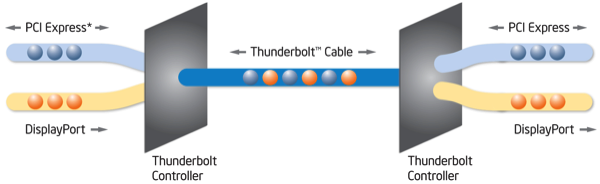
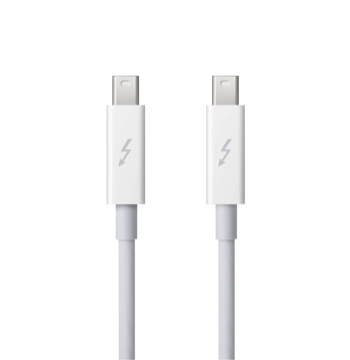
La tecnología Thunderbolt de Apple es exactamente lo mismo que el Light Peak de Intel. No es una tecnología de Apple, sino más bien la culminación de la obra de Intel en combinación con el mini DisplayPort de Apple. Si bien Light Peak fue desarrollado para trabajar sobre fibra (literalmente a la velocidad de la luz), Thunderbolt ha sido implementado sobre cobre. A pesar de esto, estás recibiendo una conexión bi-direccional (de entrada y salida) con una velocidad de transferecia de 10 Gbps, además de una alimentación de 10 vatios para poder alimentar equipos pesados en el camino (cosa que no se puede con el USB ).
En comparación, el actual USB 2.0 sólo recibe 480 Mbps a través del cable. Con esta tecnología, usted puede conducir entradas múltiples, incluyendo monitores, estaciones de trabajo y equipo de audio sin tener una maraña de cables debajo de tu escritorio.

Prara que sirve?
Thunderbolt permite a los usuarios conectarse a los monitores usando las conexiones del mini DisplayPort o DisplayPort. Los adaptadores pueden permitir conexiones HDMI, DVI y VGA, pero no se detiene con estas tecnologías menos ambiciosas. Thunderbolt proporciona soporte para conexiones de fibra óptica (como lo lees: FIBRA ÓPTICA), para conectarse a redes de alta velocidad.
Suena un poco increíble, USB 3.0 ofrece conexiones Plug & Play de hasta 5 Gbps, sin embargo, Thunderbolt puede adaptarse a casi cualquier otra tecnología y, posiblemente, a cualquier cosa fuera del ordenador portátil. Sencillamente, Apple e Intel se están quedando con todos los caramelos con esta tecnología.
El usuario común quizás no puede entender nada de esto, y de hecho no tienes que por aprender estos términos técnicos. Sólo piensa en ello de esta manera, los datos pueden entrar y salir por el mismo cable simultaneamente, sin esperas. Por ejemplo, Thunderbolt separa las conexiones de la pantalla y de datos y pasa la entrada del monitor a través del DisplayPort, mientras que los datos los pasa a través del bus PCI Express. Thunderbolt es la combinación de las tecnologías de monitor y de datos.
¿DE QUE ME SIRVE?
Para el consumidor, la mejor parte es simplemente esto: usted ya no tendrá múltiples cables Cinema Display conectados a su computadora portátil. Y todavía puedes conectar tus discos duros, memorias USB y el dock del iPhone a la pantalla, ya que hay una enorme cantidad de ancho de banda con el Thunderbolt, que sin esfuerzo puede ir a través de un cable. Tenga en cuenta que el Thunderbolt está a la vez dando información a la pantalla del usuario, así como entregando bits de datos en torno a los archivos y a la música todo en un solo cable. La idea en sí no es nueva, pero la accesibilidad de los clientes (especialmente en el ecosistema de Apple) simplifican la instalación.
¿Qué pasa si tengo mas de un dispositivo?
Lo bueno acerca de Thunderbolt es que se pueden “encadenar” los dispositivos. Así que digamos que conectas el MacBook a un disco duro externo con Thunderbolt habilitado, pero quieres conectar otro disco duro externo a través del mismo puerto. Bueno, en lugar de conectarlo al MacBook, solo conectas el otro disco disco usando el puerto Thunderbolt del primer disco. ¿Tiene sentido? La conexión pasa a través de los dispositivos posteriores hasta llegar a tu Mac, pero instantáneamente.
¿Ya existe algún dispositivo Thunderbolt?
si ya estan saliendo varios discos duros y monitores con esta tecnologia

Que es thunderbolt ?¿?

La tecnología Thunderbolt de Apple es exactamente lo mismo que el Light Peak de Intel. No es una tecnología de Apple, sino más bien la culminación de la obra de Intel en combinación con el mini DisplayPort de Apple. Si bien Light Peak fue desarrollado para trabajar sobre fibra (literalmente a la velocidad de la luz), Thunderbolt ha sido implementado sobre cobre. A pesar de esto, estás recibiendo una conexión bi-direccional (de entrada y salida) con una velocidad de transferecia de 10 Gbps, además de una alimentación de 10 vatios para poder alimentar equipos pesados en el camino (cosa que no se puede con el USB ).
En comparación, el actual USB 2.0 sólo recibe 480 Mbps a través del cable. Con esta tecnología, usted puede conducir entradas múltiples, incluyendo monitores, estaciones de trabajo y equipo de audio sin tener una maraña de cables debajo de tu escritorio.

Prara que sirve?
Thunderbolt permite a los usuarios conectarse a los monitores usando las conexiones del mini DisplayPort o DisplayPort. Los adaptadores pueden permitir conexiones HDMI, DVI y VGA, pero no se detiene con estas tecnologías menos ambiciosas. Thunderbolt proporciona soporte para conexiones de fibra óptica (como lo lees: FIBRA ÓPTICA), para conectarse a redes de alta velocidad.
Suena un poco increíble, USB 3.0 ofrece conexiones Plug & Play de hasta 5 Gbps, sin embargo, Thunderbolt puede adaptarse a casi cualquier otra tecnología y, posiblemente, a cualquier cosa fuera del ordenador portátil. Sencillamente, Apple e Intel se están quedando con todos los caramelos con esta tecnología.
El usuario común quizás no puede entender nada de esto, y de hecho no tienes que por aprender estos términos técnicos. Sólo piensa en ello de esta manera, los datos pueden entrar y salir por el mismo cable simultaneamente, sin esperas. Por ejemplo, Thunderbolt separa las conexiones de la pantalla y de datos y pasa la entrada del monitor a través del DisplayPort, mientras que los datos los pasa a través del bus PCI Express. Thunderbolt es la combinación de las tecnologías de monitor y de datos.
¿DE QUE ME SIRVE?
Para el consumidor, la mejor parte es simplemente esto: usted ya no tendrá múltiples cables Cinema Display conectados a su computadora portátil. Y todavía puedes conectar tus discos duros, memorias USB y el dock del iPhone a la pantalla, ya que hay una enorme cantidad de ancho de banda con el Thunderbolt, que sin esfuerzo puede ir a través de un cable. Tenga en cuenta que el Thunderbolt está a la vez dando información a la pantalla del usuario, así como entregando bits de datos en torno a los archivos y a la música todo en un solo cable. La idea en sí no es nueva, pero la accesibilidad de los clientes (especialmente en el ecosistema de Apple) simplifican la instalación.
¿Qué pasa si tengo mas de un dispositivo?
Lo bueno acerca de Thunderbolt es que se pueden “encadenar” los dispositivos. Así que digamos que conectas el MacBook a un disco duro externo con Thunderbolt habilitado, pero quieres conectar otro disco duro externo a través del mismo puerto. Bueno, en lugar de conectarlo al MacBook, solo conectas el otro disco disco usando el puerto Thunderbolt del primer disco. ¿Tiene sentido? La conexión pasa a través de los dispositivos posteriores hasta llegar a tu Mac, pero instantáneamente.
¿Ya existe algún dispositivo Thunderbolt?
si ya estan saliendo varios discos duros y monitores con esta tecnologia

jueves, 6 de octubre de 2011

Ha Muerto El GENIO


Hoy, toda la comunidad informática esta de luto, Ha muerto la inspiración y el rey del diseño,  no es un día muy alegre para cualquier maquero, ya que hoy hasta las manzanas lloraran la perdida de el mas grande en la informática
gracias Steve por todo lo que has sido y por lo que seguirás siendo, ya que tu legado e ideas perduraran entre todos nosotros, gracias por hacer que el mundo informático sea de un color distinto al beig, gracias por hacer feliz a millones de usuarios con vuestros sistemas y equipos, gracias por todo.
Descansa en Paz


P.D. Ya que estas hay arriba, ponle a DIOS un apple a ver si asi deja de hacer pifias en la tierra (modo humor on)


El cofundador y ex director ejecutivo de Apple, Steve Jobs, ha muerto este miércoles a los 56 años, víctima del cáncer de páncreas que padecía desde hacía años, según ha informado la compañía estadounidense a través de un comunicado.
En su página web, la empresa de Cupertino señala que "Apple ha perdido a un genio visionario y creativo, y el mundo ha perdido un increíble ser humano. Los que fuimos suficientemente afortunados de conocer y trabajar con Steve hemos perdido un querido amigo y un mentor inspirador". Su compañero Steve Wozniak, también cofundador de la empresa en 1976, señaló a la cadena CNN poco después de conocerse la noticia que "Jobs hizo feliz a mucha gente".
La nota de Apple señala además que "Steve ha muerto en paz, rodeado por su familia. Todo su amor fue para su mujer, Laurence, y para su familia. Nuestros corazones están con ellos y con todos aquellos que fueron tocados por su extraordinario talento. La inteligencia, pasión y energía de Steve fueron la fuente de las innumerables innovaciones que han enriquecido y mejorado todas nuestras vidas. El mundo es mucho mejor gracias a Steve".
Jobs había superado un tumor de páncreas en 2004, un trasplante de hígado en 2009 y este año fue visto en centros para pacientes de cáncer, si bien nunca se confirmó que se le hubiera reproducido la enfermedad. En 2011 se prodigó muy poco públicamente y reapareció para la presentación del iPad 2 el pasado mes de marzo, un evento en el que fue recibido con una sonora ovación y en el que se mostró extremadamente delgado.
Tras el anuncio de su fallecimiento, las tres banderas en la entrada de la sede de Apple en Cupertino (California), una estadounidense, otra de California y una tercera de la compañía, ondeaban a media asta. La empresa habilitó además un correo electrónico para que cualquiera pueda enviar un mensaje de condolencia. El buzón  rememberingsteve@apple.com será una vía para centralizar los innumerables mensajes de internautas, políticos y famosos que se multiplican en las redes sociales desde que se conoció la noticia del deceso.

via libertaddigital

Descansa en Paz

p.d. Ya que estas hay arriba, ponle a DIOS un apple a ver si asi deja de hacer pifias en la tierra (modo humor on)