Mostrando entradas con la etiqueta unix. Mostrar todas las entradas

lunes, 21 de marzo de 2016

las verdades del BOFH

LAS VERDADES de los BOFHers


VERDAD  nº1: No importa a cuán bajo nivel realices una tarea, siempre habrá un BOFHer que lo haga a aún más bajo nivel.
Si realizas un formateo a ceros de un disco utilizando una herramienta hecha en ensamblador, algún BOFHer te dirá que el lo hace grabando ceros con una aguja imantada sobre la superficie del disco, o algo peor.
 
 
VERDAD nº2: No importa lo antigua, vieja y vetusta que sea la infraestructura que manejas, siempre habrá algún BOFHer que maneja o ha manejado una muchísimo más antigua.
Si te quejas de lo antigua que es tu viejo PCP, algún BOFHer te dirá que no te quejes que el todavía lidia con un ábaco.


VERDAD nº3: No importa el uptime que consigas, siempre hay un #BOFHer con uno mejor.
Da igual si llevas diez años sin reiniciar tu viejo AS/400, algún BOFHer tendrá una Máquina Diferencial haciendo cuentas desde el principio de los tiempos.


VERDAD nº4: No importa lo económica, sencilla, óptima, escalable, etc. que sea la solución que has implementado. Algún BOFHer habrá implementado alguna mejor, más barata, con más rendimiento y más facil de administrar.
Si consigues apretar al comercial de NetBAckup para que te haga una superoferta para ponerte todos los clientes de todas tus infraestructuras mas el servidor y la libreria de cintas por un precio de risa, algún BOFHer te dirá que el usa PAPEL y BOLI y obtiene los mismos resultados, y le sale mucho más barato.


VERDAD nº5: A cada luser le llega su Santa Tecla.
Esto es irremediable, imposible de evitar. La naturaleza de los luser hace que sólo sea cuestión de tiempo.
VERDAD nº 6: Da igual lo documentado y automatizado que tengas un proceso, cuando estés de vacaciones fallará, no encontrarán la documentación (o serán incapaces de leerla) y terminarán localizandote y pringandote en la incidencia.
Ya Puedes documentarlo en Word, en Excel, en un repositorio SourceSafe, Alfresco, un maldito FTP, o impreso a doble cara en calidad Draft sobre la mesa del jefe. Incluso habiéndole grapado el documento en una mano, y habíendoles grabado con un hierro candente en la otra donde encontrar la documentación, nunca la encontrarán.


VERDAD nº7: No importa lo sencillo que hagas tu interfaz o tu sistema, el luser encontrará una razón para llamarte porque "Esta mierda no funciona".
Los usuarios son, simplemente, usuarios. Y eso no lo va a cambiar una aplicación. La "usabilidad" es una quimera.


VERDAD nº8: Los BOFHers y sus leyes se resumen en una, "no les toqueis los cojones a uno bofh cuando este tranquilo, por que seguro que os arrepentireis de por vida". Y vió Travaglia que esto era bueno."

las verdades del BOFH

LAS VERDADES de los BOFHers


VERDAD  nº1: No importa a cuán bajo nivel realices una tarea, siempre habrá un BOFHer que lo haga a aún más bajo nivel.
Si realizas un formateo a ceros de un disco utilizando una herramienta hecha en ensamblador, algún BOFHer te dirá que el lo hace grabando ceros con una aguja imantada sobre la superficie del disco, o algo peor.
 

martes, 2 de junio de 2015

10 comandos de terminal que todo Maquero debe conocer

10 comandos de terminal que todos debemos conocer


Terminal es una herramienta fabulosa y Muy, Muy potente, aunque, por desgracia, desconocida por la mayoría de los usuarios.

Cuando queremos retocar algunas partes del sistema la mayoria hacemos lo mismo, recurrimos a apps de terceros, yestas, lo que hacen precisamente es ejecutar los comandos de terminal directamente y en segundo plano.

Asi que ¿Y Por qué no aprender esos comandos de Terminal y modificar el sistema a nuestro gusto sin necesidad de recurrir a apps de terceros?

Con estos 10 comandos de Terminal podrás poner a punto tu mac para ser mucho más productivo.


1. Cambia el formato de las capturas de pantalla:

Este simple comando de terminal te permitira modificar la extensión de las capturas de pantallas, de png a cualquier otro formato soportado por el sistema,  ideal para poder sacar capturas de pantalla en jpg y subirlas directamente a la web.

Introducimos: defaults write com.apple.screencapture type jpg y luego killall SystemUIServer y listo. Si queremos revertir los cambios simplemente habrá que repetir el proceso sustituyendo jpg por png.

2. Cambiar la ruta en la que se guardan las capturas de pantalla

Por defecto, el escritorio es la ruta más practica para las capturas de pantalla, a lo mejor queremos guardarla en la carpeta imágenes o en un disco externo o en otro lugar.

Para ello simplemente tendremos que introducir estos dos comandos de terminal: defaults write com.apple.screencapture location [arrastramos la carpeta donde queramos guardar las capturas] y posteriormente reiniciamos el modulo con este otro comando killall SystemUIServer.

¿No nos gusta El resultado ? pues para revertir los cambios solo tendremos que arrastrar de nuevo la carpeta escritorio seguido del comando del reinicio: defaults write com.apple.screencapture location ~/Desktopy killall SystemUIServer


3. Eliminar la sombra de las capturas de pantalla

Para poder eliminar la sombra bajo las capturas de pantalla, algo imprescindible para mockups y otros tipos de montajes con las imágenes, simplemente con este comando de terminal: defaults write com.apple.screencapture disable-shadow -bool TRUE seguido del comando de terminal killall SystemUIServer. Para devolver las sombras a su estado anterior solo tendremos que cambiar TRUE por FALSE en el primer comando y volver a reiniciar SystemUIServer.

4. Activar AirDrop en Macs antiguos

A pesar de que la mayoría de Macs son compatibles con AirDrop, si tenemos un Mac que no es compatible con esta funcionalidad podemos forzalar a través de este comando de terminal: defaults write com.apple.NetworkBrowser BrowseAllInterfaces -bool TRUE y reiniciar el Finder con killall Finder. Cuando queramos desactivarlo o volver a estado inicial, de nuevo solo tendremos que cambiar TRUE por FALSE y reiniciar el Finder.


5. Prueba de estrés al Mac

Si quieres poner tu Mac a máxima potencia para comprobar, por ejemplo, la temperatura si has cambiado el disco o algún otro componente, solo tienes que introducir el comando yes en la Terminal. Simplemente tras introducirlo, se utilizará al instante 100% de la CPU. Si quieres detener el proceso, solo hay que pulsar Ctrl+C y listo.
ojo con olvidaros y dejarlo activado, pues puede ser que el equipo te de problemas.


6. Ver el contenido de cualquier archivo

A veces queremos ver qué contenido hay en un archivo pero no podemos abrirlo, por ejemplo buscando en contenido. Si introducimos cat [Arrastra el archivo] sin importar que tipo de archivo es, veremos su contenido y estructura. Si estamos tratando de acceder a un archivo corrupto, esta puede una buena solución.

7. Reconstruir el índice de Spotlight
Pasa muy a menudo, si trabajas con archivos muy grandes o busquedas muy exaustivas, de esta manera, si vemos que de pronto Spotlight va muy lento o no encuentra algún archivo reciente, podremos Reconstruir el índice de Spotlight introduciendo este comando de terminal: sudo mdutil -E /Volumes/NOMBRE DEL DISCO, que por defecto será Macintosh, y seguir trabando con normalidad mientras el sistema crea un nuevo índice.

8. Comprobar el tiempo que lleva encendido tu Mac.

¿Quieres comprobar cuanto tiempo lleva tu Mac encendido? solo tienes que introducir el comando uptime y la terminal nos dirá cuando tiempo lleva tu ordenador encendido.
 Esto es especialmente interesante para comprobar cuando duran algunos procesos, por ejemplo, cuando dejo el ordenador en marcha durante una descargar y a la hora de convertir un video para ver cuanto tiempo ha tomado antes de volver al reposo.

9. Evita que el Mac entre en reposo.

Seguro que tienes más de una aplicacion, como caffeine,  para esta tarea, y Realmente, es que basta con introducir el comando caffeinate -u -t 600 cambiando el 600 por el número de segundos en el que queramos programar la suspensión del Mac. Más fácil imposible.

10. Obtén tu dirección IP

Con introducir simplemente ipconfig getifaddr en0 en el terminal obtendremos directamente nuestra dirección IP sin tener que recurrir a aplicaciones o a servicios webs estraños.


¿conoces alguno mas que consideres importante? envianoslo y lo publicamos, gracias jobsianos ;-)

10 comandos de terminal que todo Maquero debe conocer

10 comandos de terminal que todos debemos conocer


Terminal es una herramienta fabulosa y Muy, Muy potente, aunque, por desgracia, desconocida por la mayoría de los usuarios.

Cuando queremos retocar algunas partes del sistema la mayoria hacemos lo mismo, recurrimos a apps de terceros, yestas, lo que hacen precisamente es ejecutar los comandos de terminal directamente y en segundo plano.

Asi que ¿Y Por qué no aprender esos comandos de Terminal y modificar el sistema a nuestro gusto sin necesidad de recurrir a apps de terceros?

Con estos 10 comandos de Terminal podrás poner a punto tu mac para ser mucho más productivo.


1. Cambia el formato de las capturas de pantalla:

viernes, 6 de febrero de 2015

historia de la informática, Los 10 mandamientos del Hacker


Era la epoca de las BBS, donde el UNIX era el amo y señor y donde los 1º hackers comenzaban aa organizarse y a formar a las futuras generaciones, por aquel entonces se publico esta 1º version de las normas a seguir por cualquiera que quisiera ser HACKER


LOS DIEZ MANDAMIENTOS DEL HACKER

I. Nunca destroces nada intencionalmente en la Computadora que estés crackeando.
II. Modifica solo los archivos que hagan falta para evitar tu detección y asegurar tu acceso futuro al sistema.

III. Nunca dejes tu dirección real, tu nombre o tu teléfono en ningún sistema.
IV. Ten cuidado a quien le pasas información. A ser posible no pases nada a nadie que no conozcas su voz, número de teléfono y nombre real.
V. Nunca dejes tus datos reales en un BBS, si no conoces al sysop, déjale un mensaje con una lista de gente que pueda responder de ti.
VI. Nunca hackees en computadoras del gobierno. El gobierno puede permitirse gastar fondos en buscarte mientras que las universidades y las empresas particulares no.
VII. No uses BlueBox a menos que no tengas un servicio local o un 0610 al que conectarte. Si se abusa de la bluebox, puedes ser cazado.
VIII. No dejes en ningún BBS mucha información del sistema que estas crackeando. Di sencillamente "estoy trabajando en un UNIX o en un COSMOS...." pero no digas a quien pertenece ni el teléfono.
IX. No te preocupes en preguntar, nadie te contestara, piensa que por responderte a una pregunta, pueden cazarte a ti, al que te contesta o a ambos.
X. Punto final. Puedes pasearte todo lo que quieras por la WEB, y mil cosas mas, pero hasta que no estés realmente hackeando, no sabrás lo que es.


Años mas tarde, con la innovacion y el mayor acceso a las redes, ya no solo internet,
 tambien a las redes sociales, salieron algunas actualizaciones, como la que ponemos abajo


01.- El espiritu del hack es aprender sobre un sistema no dañarlo.


02.- No seas egoista, comparte la informacion para asi expandir el conocimiento.


03.- Usa la tecnologia para un fin benefico, ocupa tus habilidades y conocimientos para 
ayudar a los demas.


04.- Rebelate contra la represion de cualquier tipo y lucha por el derecho de libertad. 


 05.- Cuando tengas el control de algun sistema no  borres, muevas, alteres o dañes archivos 
dejalos como estan. (exceptuando los archivos que puedan delatar tu prescencia). 
Informa a los administradores de dicho sistema sobre sus fallas.


06.- Se inteligente y conoce tus limitaciones, nunca hagas nada que te 
pueda causar problemas.


07.- No caigas en los mismos pasos que el gobierno tratando de meterse con nuestras vidas, 
en pocas palabras: No invadas la privacidad de los demas!.


08.- Piensa por ti mismo, no des nada por hecho, cuestiona todo. 
Se inteligente y mantente intelgente.


09.- La vanidad y la avaricia son dos pecados capitales, por lo que un verdadero hacker 
no hackea por ganar dinero o fama.


10.- Nunca alardees de tus conociminetos se lo mas humilde que puedas.

historia de la informática, Los 10 mandamientos del Hacker


Era la epoca de las BBS, donde el UNIX era el amo y señor y donde los 1º hackers comenzaban aa organizarse y a formar a las futuras generaciones, por aquel entonces se publico esta 1º version de las normas a seguir por cualquiera que quisiera ser HACKER


LOS DIEZ MANDAMIENTOS DEL HACKER

I. Nunca destroces nada intencionalmente en la Computadora que estés crackeando.
II. Modifica solo los archivos que hagan falta para evitar tu detección y asegurar tu acceso futuro al sistema.

lunes, 14 de abril de 2014

QUE son los numeros del CHMOD, respuesta a nuestros socios

A los que estamos acostumbrados a lidiar con sistemas unix, estamos acostumbrados a manejar los permisos, pero hay mucha gente que cuando ven estos numeros, creen que es un mensaje de lso extraterrestes o algun mensaje oculto de algun dios oculto, asi, que tras varias preguntas relativas al tema, veamos si somos capaces de explicar que es y que significan
 los números que acompañan al comando chmod encargados de asignar los permisos de usuario.
Para los que no entendáis mi explicación aquí tenéis un ejemplo:

chmod 777 miFichero

Este número 777 es el que voy a explicar de donde procede y como calcularlo en función de los permisos que queramos asignar.


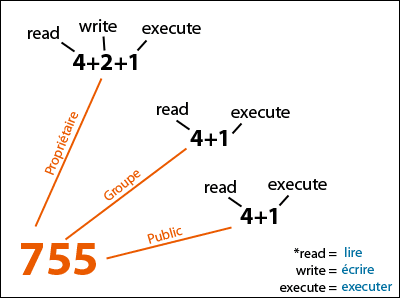
El número está compuesto por tres cifras XXX, la primera hace referencia a los permisos del usuario, la segunda a los del grupo y la tercera cifra a los permisos de otros.

Cada una puede tomar valores entre 0 y 7 otorgando distintos permisos en función del número escogido.

0 = Ningún permiso
1 = Ejecución
2 = Escritura
3 = Escritura y ejecución
4 = Lectura
5 = Lectura y ejecución
6 = Lectura y escritura
7 = Lectura, escritura y ejecución

Pero, ¿cómo los calculamos(cada cifra se calcula por separado)?


r = lectura
w = escritura
x = ejecución

r w x
——–
0 0 0 => 0

0 0 1 => 1

0 1 0 => 2

0 1 1 => 3

1 0 0 => 4

1 0 1 => 5

1 1 0 => 6

1 1 1 => 7

Veamos algunos ejemplos de lo explicado:


Otorgarle al fichero “miFichero” permisos de lectura y escritura para el usuario, le ejecución para el grupo y ninguno para otros usuarios.


chmod 610 miFichero

Otorgarle al fichero “miFichero” permisos de lectura y escritura para el usuario, para el grupo de lectura y para otros de lectura también.
chmod 644 miFichero

Otorgarle al fichero “miFIchero” todos los permisos al usuario y ninguno al resto, tanto al grupo como a otros.


chmod 700 miFichero

QUE son los numeros del CHMOD, respuesta a nuestros socios

A los que estamos acostumbrados a lidiar con sistemas unix, estamos acostumbrados a manejar los permisos, pero hay mucha gente que cuando ven estos numeros, creen que es un mensaje de lso extraterrestes o algun mensaje oculto de algun dios oculto, asi, que tras varias preguntas relativas al tema, veamos si somos capaces de explicar que es y que significan
 los números que acompañan al comando chmod encargados de asignar los permisos de usuario.
Para los que no entendáis mi explicación aquí tenéis un ejemplo:

chmod 777 miFichero