domingo, 5 de noviembre de 2023

5 de noviembre, homenaje a Guy Fawkes


“Recuerden, recuerden, el 5 de noviembre. Conspiración, pólvora y traición. No veo la demora y siempre es la hora para evocarla sin dilación”
“Nos dicen que recordemos los ideales, no al hombre, porque con un hombre se puede acabar. Pueden detenerle, pueden matarle, pueden olvidarle, pero 400 años más tarde los ideales pueden seguir cambiando el mundo”


hoy es el dia de la pólvora, un recuerdo para todos los amigos, y un saludo para ellos y sobre todo recordemos:


"El conocimiento es libre.

Somos Anónimos.
Somos Legión.
No perdonamos.
No olvidamos.
¡Esperadnos!"


un saludo amigos 

El Día de la Pólvora, una festividad que históricamente ha estado vinculada a la celebración de la invención y el uso de la pólvora, puede parecer, a simple vista, alejada del mundo de la tecnología y los hackers. Sin embargo, en un contexto más amplio, es posible encontrar conexiones interesantes entre el Día de la Pólvora y el mundo del hacking. A lo largo de este artículo, exploraremos estas conexiones y cómo la festividad de la pólvora puede estar relacionada con el mundo de la ciberseguridad y la informática.

1. Orígenes históricos de la pólvora y la innovación tecnológica:
   El Día de la Pólvora tiene sus raíces en la innovación tecnológica de la pólvora. Los hackers, al igual que los innovadores detrás de la pólvora, son figuras que impulsan avances tecnológicos. La inventiva y la creatividad son rasgos compartidos por ambos, y el Día de la Pólvora puede servir como un recordatorio de la importancia de la innovación en la ciberseguridad y la informática.

2. Pirotecnia y tecnología:
   La pirotecnia, que se asocia comúnmente con el Día de la Pólvora, requiere un profundo conocimiento de la química y la física para crear espectáculos de fuegos artificiales impresionantes y seguros. Los hackers también deben poseer una comprensión sólida de la tecnología y la seguridad informática para llevar a cabo sus actividades. Ambas disciplinas comparten la necesidad de conocimientos técnicos y habilidades prácticas.

3. Riesgos y responsabilidad:
   Tanto en la pirotecnia como en el hacking, el manejo incorrecto de la tecnología puede tener consecuencias graves. Los accidentes con fuegos artificiales pueden causar lesiones, y el hacking puede tener repercusiones legales significativas. En ambos casos, es fundamental promover la conciencia de los riesgos y la responsabilidad en el uso de la tecnología.

4. Seguridad en la era digital:
   En la era digital actual, la ciberseguridad es esencial para proteger sistemas, datos y redes. La pólvora y la pirotecnia también tienen elementos de seguridad, ya que es fundamental garantizar que los fuegos artificiales se utilicen de manera segura y no representen un peligro. La seguridad, en ambas disciplinas, es una prioridad clave.

5. Tendencias tecnológicas emergentes:
   A medida que avanzamos en el siglo XXI, nuevas tecnologías están transformando tanto la pirotecnia como el hacking. Por un lado, los espectáculos pirotécnicos pueden beneficiarse de tecnologías avanzadas, como drones y sistemas de control remoto, para crear exhibiciones más impresionantes. Por otro lado, los hackers están utilizando tecnologías emergentes, como la inteligencia artificial y el Internet de las cosas, en sus actividades.

6. La evolución de la ciberseguridad:
   El Día de la Pólvora, que ha evolucionado a lo largo de los siglos, puede servir como una analogía para la evolución de la ciberseguridad. Al igual que las festividades relacionadas con la pólvora se han adaptado a las cambiantes circunstancias culturales y tecnológicas, la ciberseguridad debe evolucionar constantemente para enfrentar nuevas amenazas y desafíos.

En conclusión, aunque el Día de la Pólvora y el mundo del hacking pueden parecer alejados a simple vista, existen conexiones interesantes en términos de innovación, tecnología, seguridad y responsabilidad. Ambos ámbitos requieren un profundo conocimiento técnico y un enfoque prudente para garantizar un uso seguro y responsable de la tecnología. La festividad de la pólvora puede servir como una fuente de inspiración y reflexión en el mundo de la ciberseguridad y la informática.

miércoles, 10 de agosto de 2022

preguntas de los lectores ¿Qué significan los colores en los puertos y cables USB?


¿Qué significan los colores en los puertos y cables USB?

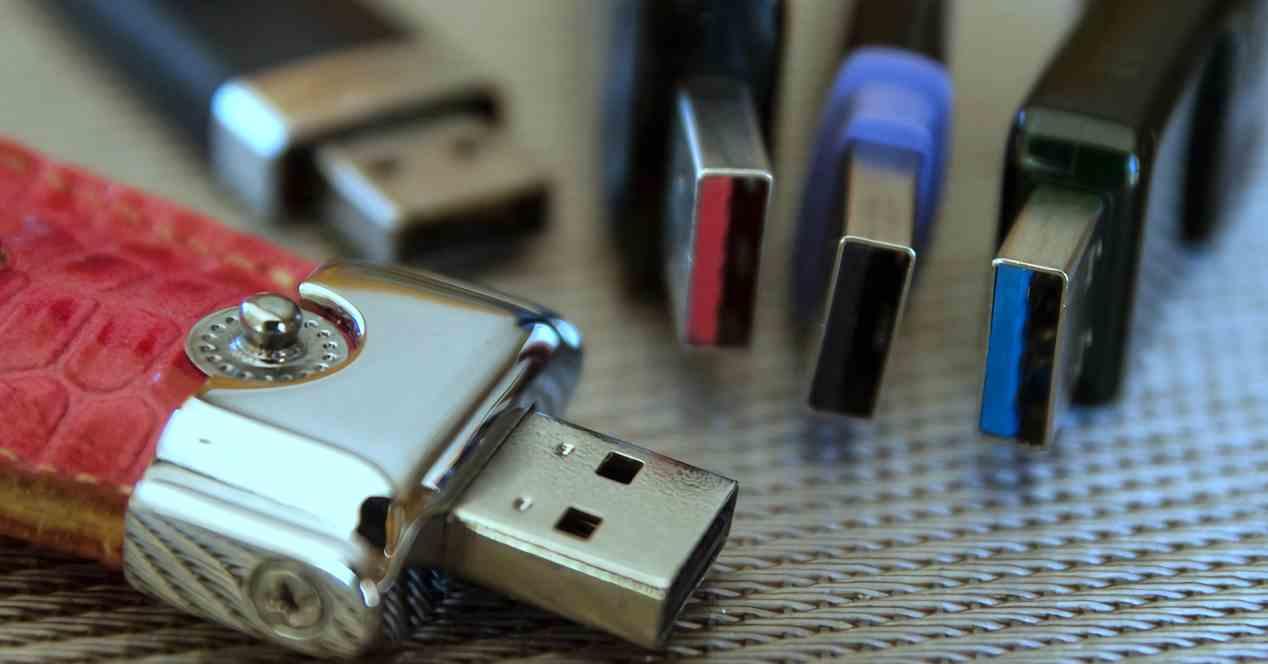
Seguro que al observar los puertos USB de diferentes dispositivos y periféricos te habrás dado cuenta de que hay muchos de ellos con diferentes colores. Algo que a simple vista puede parecer por motivo estético. Sin embargo, no es así y es importante conocer el código de colores de los puertos USB. Para saber cuál es la utilidad de cada uno de ellos.

El bus de serie universal se ha ganado su nombre a pulso en todo este tiempo. La interfaz con más de veinte años a sus espaldas ha superado en longevidad al VGA y ha dejado en el camino a una gran cantidad de interfaces para dispositivos y periféricos. Sin embargo, fue a partir de la versión 3.0 del estándar que empezó a salir el código de colores.

Esto inicialmente se hizo para diferenciar el llamado nuevo USB de alta velocidad o de tercera generación del resto. Sin embargo, con el tiempo han ido apareciendo nuevos colores que hacen que sea más confuso para el usuario final. Sin embargo, estos no tienen ninguna complicación y nos puede ayudar a saber dónde conectar nuestros dispositivos de la forma más adecuada posible.

Código de colores de los puertos y cables USB

El puerto USB es un puerto de doble función. Por un lado, nos sirve para comunicar un periférico con nuestro ordenador y por el otro lado sirve para alimentarlo. Aparte de otras funciones extras que se han ido añadiendo con el tiempo. De cara al código de color del USB nos referimos a los puertos estándar, es decir, los del tipo A., aunque también tenemos que sumar los del Tipo B, menos usado, pero que también comparten.

Colores Puerto USB

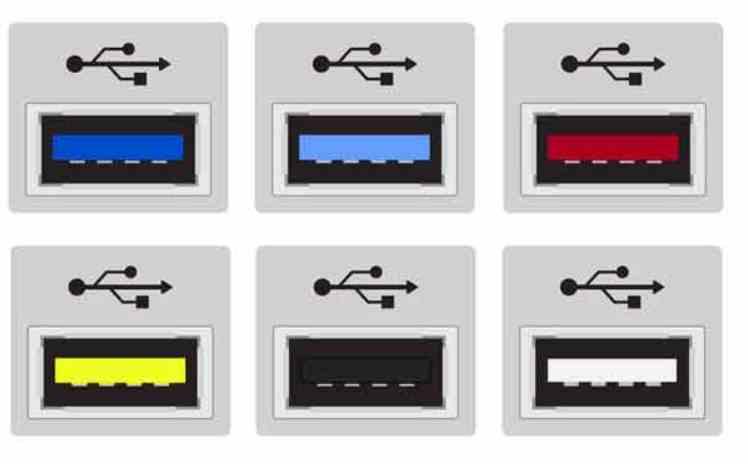
  • El color blanco nos sirve para identificar si la interfaz es USB 1.0 o 2.0. En realidad, a día de hoy no existe ni un solo periférico existente que sea 1.0. Por lo que un puerto de este tipo nos indica que su velocidad de transferencia es de 480 Mbits por segundo. Es decir, 60 MB/s. Por lo que es ideal para teclados, ratones, altavoces y auriculares.
  • Si el puerto es de color negro, entonces significa que es del tipo 2.0. A día de hoy este color ha dejado de usarse.
  • El color azul oscuro nos indica que el puerto es USB 3.0 y, por tanto, puede transmitir hasta 5 Gbps, es decir, más de diez veces más que el 2.0. Por lo que es ideal para discos duros externos.
  • En cambio, si el color es un azul más clarito, entonces hablamos de USB 3.1 y velocidades de 10 Gbps.
  • En el caso de que el conector sea rojo, entonces nos está indicando que es USB 3.2 y, por tanto, llega los 20 Gbps.

Conectores USB relacionados con la carga

El siguiente tipo son los puertos y cables USB de carga rápida. Se trata de puertos que pueden transmitir más potencia de lo normal a través de un aumento en su amperaje, pero conservando su voltaje. Sin embargo, por el uso de un código de color distinto en estos USB nos encontramos con que no se pueden diferenciar a que generación pertenecen. Lo que complica enormemente su identificación. Así que es necesario un identificativo adicional. Por ejemplo, la ilustración de abajo, que nos indica que es un SuperSpeed de 10 Gbps, es decir. Un USB 3.1. Además, Los puertos de carga rápida suelen ser identificados con un icono de carga, en el caso de los del Tipo-C o utilizan el color naranja.

Simbollo SuperSpeed USB

Otra variante son los USB de color amarillo, los cuales nos indican que estos puertos se encuentran siempre activos. Incluso cuando el sistema está en reposo, estos siguen funcionando y transmitiendo energía. Por lo que si tienes un portátil con este puerto entonces tened en cuenta que podréis usar la batería del mismo como una PowerBank. Así podréis cargar el móvil en situaciones de emergencia. 

preguntas de los lectores ¿Qué significan los colores en los puertos y cables USB?


¿Qué significan los colores en los puertos y cables USB?

Seguro que al observar los puertos USB de diferentes dispositivos y periféricos te habrás dado cuenta de que hay muchos de ellos con diferentes colores. Algo que a simple vista puede parecer por motivo estético. Sin embargo, no es así y es importante conocer el código de colores de los puertos USB. Para saber cuál es la utilidad de cada uno de ellos.

El bus de serie universal se ha ganado su nombre a pulso en todo este tiempo. La interfaz con más de veinte años a sus espaldas ha superado en longevidad al VGA y ha dejado en el camino a una gran cantidad de interfaces para dispositivos y periféricos. Sin embargo, fue a partir de la versión 3.0 del estándar que empezó a salir el código de colores.

Esto inicialmente se hizo para diferenciar el llamado nuevo USB de alta velocidad o de tercera generación del resto. Sin embargo, con el tiempo han ido apareciendo nuevos colores que hacen que sea más confuso para el usuario final. Sin embargo, estos no tienen ninguna complicación y nos puede ayudar a saber dónde conectar nuestros dispositivos de la forma más adecuada posible.

Código de colores de los puertos y cables USB

El puerto USB es un puerto de doble función. Por un lado, nos sirve para comunicar un periférico con nuestro ordenador y por el otro lado sirve para alimentarlo. Aparte de otras funciones extras que se han ido añadiendo con el tiempo. De cara al código de color del USB nos referimos a los puertos estándar, es decir, los del tipo A., aunque también tenemos que sumar los del Tipo B, menos usado, pero que también comparten.

Colores Puerto USB

  • El color blanco nos sirve para identificar si la interfaz es USB 1.0 o 2.0. En realidad, a día de hoy no existe ni un solo periférico existente que sea 1.0. Por lo que un puerto de este tipo nos indica que su velocidad de transferencia es de 480 Mbits por segundo. Es decir, 60 MB/s. Por lo que es ideal para teclados, ratones, altavoces y auriculares.
  • Si el puerto es de color negro, entonces significa que es del tipo 2.0. A día de hoy este color ha dejado de usarse.
  • El color azul oscuro nos indica que el puerto es USB 3.0 y, por tanto, puede transmitir hasta 5 Gbps, es decir, más de diez veces más que el 2.0. Por lo que es ideal para discos duros externos.
  • En cambio, si el color es un azul más clarito, entonces hablamos de USB 3.1 y velocidades de 10 Gbps.
  • En el caso de que el conector sea rojo, entonces nos está indicando que es USB 3.2 y, por tanto, llega los 20 Gbps.

Conectores USB relacionados con la carga

El siguiente tipo son los puertos y cables USB de carga rápida. Se trata de puertos que pueden transmitir más potencia de lo normal a través de un aumento en su amperaje, pero conservando su voltaje. Sin embargo, por el uso de un código de color distinto en estos USB nos encontramos con que no se pueden diferenciar a que generación pertenecen. Lo que complica enormemente su identificación. Así que es necesario un identificativo adicional. Por ejemplo, la ilustración de abajo, que nos indica que es un SuperSpeed de 10 Gbps, es decir. Un USB 3.1. Además, Los puertos de carga rápida suelen ser identificados con un icono de carga, en el caso de los del Tipo-C o utilizan el color naranja.

Simbollo SuperSpeed USB

Otra variante son los USB de color amarillo, los cuales nos indican que estos puertos se encuentran siempre activos. Incluso cuando el sistema está en reposo, estos siguen funcionando y transmitiendo energía. Por lo que si tienes un portátil con este puerto entonces tened en cuenta que podréis usar la batería del mismo como una PowerBank. Así podréis cargar el móvil en situaciones de emergencia. 

lunes, 9 de agosto de 2021

como crear / activar el usuario root en mac

 Cómo activar al usuario root en Mac OS X


Aunque no es una muy buena decisión trabajar con el usuario root en cualquier sistema, siempre existen tareas para las que son necesarios los privilegios de este usuario.

 En tu Mac, tú puedes activar al usuario root de dos formas distintas: mediante el uso de la ventana de Terminal o de forma gráfica mediante una serie de pasos que te vamos a explicar.
Sea para lo que sea que quieres o necesitas activar al usuario root en tu Mac, te aconsejamos que una vez finalizada la tarea en cuestión, vuelvas a deshabilitar a dicho usuario. Ya sabes que puedes a volver a habilitarlo cuando quieras.
 
Cómo habilitar al usuario root en tu Mac mediante la ventana de Terminal
 
Para activar al usuario root desde la ventana de Terminal, simplemente sigue los siguientes pasos:
Paso 1. Abre una ventana de Terminal.
Paso 2. Ejecuta el siguiente comando.


dsenableroot -u uTuUsuario


donde TuUsuario debes cambiarlo por el nombre del usuario que normalmente usas en tu Mac.

 Este debe tener privilegios de Administrador.
Paso 3. Al ejecutar el comando anterior, lo primero será pedirte la contraseña de tu usuario; y tras introducirla, te pedirá la contraseña que quieres configurar para el usuario root. Igualmente, te pedirá verificación de la misma.

Y ya está. Acabas de activar al usuario root en tu Mac. Ten cuidado con las cosas que hagas con este usuario, ya que podrás hacer de todo, incluso cosas que puedan malograr tu sistema, teniendo que volver a instalar todo desde cero.
Para acceder desde la ventana de Terminal al usuario root, simplemente teclea su e introduce la contraseña que le hayas asignado.


Bonus. Para desactivar el usuario root, lo único que tienes que hacer es ejecutar el siguiente comando desde la ventana de Terminal, y confírmalo con tu contraseña.


Shell
dsenableroot -d


Si quieres comprobar que el usuario root ya no está activo, prueba a obtener los privilegios de dicho usuario, tal cual te comentamos anteriormente, es decir, teclea en la ventana de Terminal el comando su.

Esta vez verás que no es posible acceder como el usuario root al sistema. 

muchas gracias a los compañeros de telegram de adictos al mac y a miguel mart de mac-kinas https://t.me/mac_facil por su colaboracion

como crear / activar el usuario root en mac

 Cómo activar al usuario root en Mac OS X


Aunque no es una muy buena decisión trabajar con el usuario root en cualquier sistema, siempre existen tareas para las que son necesarios los privilegios de este usuario.

 En tu Mac, tú puedes activar al usuario root de dos formas distintas: mediante el uso de la ventana de Terminal o de forma gráfica mediante una serie de pasos que te vamos a explicar.
Sea para lo que sea que quieres o necesitas activar al usuario root en tu Mac, te aconsejamos que una vez finalizada la tarea en cuestión, vuelvas a deshabilitar a dicho usuario. Ya sabes que puedes a volver a habilitarlo cuando quieras.
 
Cómo habilitar al usuario root en tu Mac mediante la ventana de Terminal
 
Para activar al usuario root desde la ventana de Terminal, simplemente sigue los siguientes pasos:
Paso 1. Abre una ventana de Terminal.
Paso 2. Ejecuta el siguiente comando.


dsenableroot -u uTuUsuario


donde TuUsuario debes cambiarlo por el nombre del usuario que normalmente usas en tu Mac.

 Este debe tener privilegios de Administrador.
Paso 3. Al ejecutar el comando anterior, lo primero será pedirte la contraseña de tu usuario; y tras introducirla, te pedirá la contraseña que quieres configurar para el usuario root. Igualmente, te pedirá verificación de la misma.

Y ya está. Acabas de activar al usuario root en tu Mac. Ten cuidado con las cosas que hagas con este usuario, ya que podrás hacer de todo, incluso cosas que puedan malograr tu sistema, teniendo que volver a instalar todo desde cero.
Para acceder desde la ventana de Terminal al usuario root, simplemente teclea su e introduce la contraseña que le hayas asignado.


Bonus. Para desactivar el usuario root, lo único que tienes que hacer es ejecutar el siguiente comando desde la ventana de Terminal, y confírmalo con tu contraseña.


Shell
dsenableroot -d


Si quieres comprobar que el usuario root ya no está activo, prueba a obtener los privilegios de dicho usuario, tal cual te comentamos anteriormente, es decir, teclea en la ventana de Terminal el comando su.

Esta vez verás que no es posible acceder como el usuario root al sistema. 

muchas gracias a los compañeros de telegram de adictos al mac y a miguel mart de mac-kinas https://t.me/mac_facil por su colaboracion

jueves, 15 de julio de 2021

la que se nos viene encima entre w11 y 365

la que se nos viene encima entre w11 y 365 


lo explicamos aqui 

¿se puede instalar Windows 11 sin este chip?
La respuesta es sí, ya que se ha descubierto que Microsoft incluye una nueva clave de registro llamada LabConfig con la que se pueden configurar los ajustes para suprimir los requisitos del TPM 2.0, de la memoria RAM de 4 GB y del arranque seguro.
Para lograr omitir todos los requisitos referentes al TPM y así instalar Windows 11, debemos realizar lo siguiente:
* Lo primero sería instalar Windows 11 a través de una ISO o desde el programa Insider de Windows 11.
* Si llegado el momento tu ordenador te muestra el mensaje Este PC no puede ejecutar Windows 11 eso significará que no es un dispositivo compatible.
* Ahora, una vez que tenemos ese mensaje y sin cerrarlo, es el momento de pulsar Shift + F10 para iniciar el Símbolo de sistema de Windows.
* En el Símbolo de sistema escribimos Regedit y presionamos Intro, momento en el que se iniciará el Editor de Registro de Windows.
* En este instante debemos ir a la siguiente ruta en la parte derecha del Editor: HKEY_LOCAL_MACHINE \ SYSTEM \ Setup
* Ahora hacemos clic en el botón derecho del ratón en la clave de configuración, seleccionamos Nuevo para después ir a Clave.
* En el momento que nos pida el nombre de la clave debemos escribir LabConfig y seguidamente pulsamos Enter.
* Ahora pulsamos con el botón derecho del ratón la recién creada LabConfig y seleccionamos Nueva para después ir a DWORD (32-bit) value.
* Ahí creamos un valor que vamos a llamar BypassTPMCheck con datos en 1.
* Seguidamente creamos BypassRAMCheck y BypassSecureBootCheck ambos con valor 1.
* Una vez que hemos creado esos tres valores en LabConfig es momento de cerrar el Editor y de escribir Exit y pulsar en el Enter en el Símbolo de sistema para cerrarlo.
* Ahora volveremos al mensaje que hemos dejado abierto donde el proceso de instalación de Windows 11 nos decía que no podíamos seguir porque no cumplíamos los requisitos y pulsamos en la flecha de la parte superior derecha para ir hacia atrás.
* Entonces volvemos a la ventana donde solicitaba la versión de Windows 11 que queríamos instalar y todo continuará, ya que los requisitos de hardware ya han sido desactivados.
Debemos tener en cuenta que desactivar estas funciones pueden hacer que Windows 11 no funcione de la manera deseada, por lo que lo más aconsejable es que este sistema lo usemos en una máquina virtual o en una prueba que estemos haciendo con el nuevo sistema operativo de Microsoft.
Aun así esta es la demostración de se puede tener Windows 11 sin necesidad de usar el chip TPM 2.0, lo malo es que la seguridad se verá seriamente comprometida al no contar con este valioso aliado.

la que se nos viene encima entre w11 y 365

la que se nos viene encima entre w11 y 365 


lo explicamos aqui 

¿se puede instalar Windows 11 sin este chip?
La respuesta es sí, ya que se ha descubierto que Microsoft incluye una nueva clave de registro llamada LabConfig con la que se pueden configurar los ajustes para suprimir los requisitos del TPM 2.0, de la memoria RAM de 4 GB y del arranque seguro.
Para lograr omitir todos los requisitos referentes al TPM y así instalar Windows 11, debemos realizar lo siguiente:
* Lo primero sería instalar Windows 11 a través de una ISO o desde el programa Insider de Windows 11.
* Si llegado el momento tu ordenador te muestra el mensaje Este PC no puede ejecutar Windows 11 eso significará que no es un dispositivo compatible.
* Ahora, una vez que tenemos ese mensaje y sin cerrarlo, es el momento de pulsar Shift + F10 para iniciar el Símbolo de sistema de Windows.
* En el Símbolo de sistema escribimos Regedit y presionamos Intro, momento en el que se iniciará el Editor de Registro de Windows.
* En este instante debemos ir a la siguiente ruta en la parte derecha del Editor: HKEY_LOCAL_MACHINE \ SYSTEM \ Setup
* Ahora hacemos clic en el botón derecho del ratón en la clave de configuración, seleccionamos Nuevo para después ir a Clave.
* En el momento que nos pida el nombre de la clave debemos escribir LabConfig y seguidamente pulsamos Enter.
* Ahora pulsamos con el botón derecho del ratón la recién creada LabConfig y seleccionamos Nueva para después ir a DWORD (32-bit) value.
* Ahí creamos un valor que vamos a llamar BypassTPMCheck con datos en 1.
* Seguidamente creamos BypassRAMCheck y BypassSecureBootCheck ambos con valor 1.
* Una vez que hemos creado esos tres valores en LabConfig es momento de cerrar el Editor y de escribir Exit y pulsar en el Enter en el Símbolo de sistema para cerrarlo.
* Ahora volveremos al mensaje que hemos dejado abierto donde el proceso de instalación de Windows 11 nos decía que no podíamos seguir porque no cumplíamos los requisitos y pulsamos en la flecha de la parte superior derecha para ir hacia atrás.
* Entonces volvemos a la ventana donde solicitaba la versión de Windows 11 que queríamos instalar y todo continuará, ya que los requisitos de hardware ya han sido desactivados.
Debemos tener en cuenta que desactivar estas funciones pueden hacer que Windows 11 no funcione de la manera deseada, por lo que lo más aconsejable es que este sistema lo usemos en una máquina virtual o en una prueba que estemos haciendo con el nuevo sistema operativo de Microsoft.
Aun así esta es la demostración de se puede tener Windows 11 sin necesidad de usar el chip TPM 2.0, lo malo es que la seguridad se verá seriamente comprometida al no contar con este valioso aliado.

viernes, 11 de junio de 2021

seguridad en email 2 última , por el momento...

En este video  explicamos unos consejos básicos protege tu correo electrónico   y evitarte problemas con su uso y también hacemos una prueba, para ver cuantas faltas ortográficas podéis detectar, ya que el uso del los móviles y el correo, nos están haciendo olvidarnos de ella, Última  por el momento.

seguridad en email 2 última , por el momento...

En este video  explicamos unos consejos básicos protege tu correo electrónico   y evitarte problemas con su uso y también hacemos una prueba, para ver cuantas faltas ortográficas podéis detectar, ya que el uso del los móviles y el correo, nos están haciendo olvidarnos de ella, Última  por el momento.

Seguridad en email 1

En este video  explicamos unos consejos básicos protege tu correo electrónico   y evitarte problemas con su uso y también hacemos una prueba, para ver cuantas faltas ortográficas podéis detectar, ya que el uso del los móviles y el correo, nos están haciendo olvidarnos de ella. Es el 1º de dos ;-)

Seguridad en email 1

En este video  explicamos unos consejos básicos protege tu correo electrónico   y evitarte problemas con su uso y también hacemos una prueba, para ver cuantas faltas ortográficas podéis detectar, ya que el uso del los móviles y el correo, nos están haciendo olvidarnos de ella. Es el 1º de dos ;-)

explicamos unos consejos basicos protege tu móvil / tabletas para evita...

En este video explicamos unos consejos básicos protege tu móvil / tabletas para evitarte problemas con su uso y también hacemos una prueba, para ver cuantas faltas ortográficas podéis detectar, ya que el uso del los móviles y el correo, nos están haciendo olvidarnos de ella,

explicamos unos consejos basicos protege tu móvil / tabletas para evita...

En este video explicamos unos consejos básicos protege tu móvil / tabletas para evitarte problemas con su uso y también hacemos una prueba, para ver cuantas faltas ortográficas podéis detectar, ya que el uso del los móviles y el correo, nos están haciendo olvidarnos de ella,

lunes, 7 de junio de 2021

sábado, 17 de abril de 2021

PREMIOS Y GINDILLA de la red


felicitar a una empresa que ha dado lecciones de transparencia, durante un ataque el pasado mes de agosto

felicidades mapfre


PREMIOS Y GINDILLA de la red


felicitar a una empresa que ha dado lecciones de transparencia, durante un ataque el pasado mes de agosto

felicidades mapfre


martes, 15 de agosto de 2017

¿Que es GSM, GPRS, 3G+, UMTS, HSDPA, 4G-LTE ?, peticion de los lectores


Que son y como funcionan las Conexiones GSM, GPRS, 3G+, UMTS, HSDPA, 4G-LTE


GSM son las siglas de Global System for Mobile communications (Sistema Global para las comunicaciones Móviles).


GSM son las siglas de Global System for Mobile communications (Sistema Global para las comunicaciones Móviles) es el sistema de teléfono móvil digital más utilizado y el estándar de facto para teléfonos móviles en Europa. La mayoría de las redes GSM utilizan 900MHz y 1800MHz en los EE.UU., pero la 850MHz y 1900Mhz ocupan un lugar destacado. El teléfono es un teléfono de triple banda y puede ser utilizado en Europa, los EE.UU. y muchos otros territorios (a condición de la tarjeta SIM está activado). Si usted necesita el acceso móvil en el Lejano Oriente y zonas como Escandinavia tendrá que verificar con su proveedor de servicios móviles debido que se necesita como mínimo un teléfono de cuádruple banda y se requiere en algunas zonas sólo un teléfono comprado en el país funcionara.
La mayoría de los teléfonos GSM se utilizan principalmente para voz, pero puede ser utilizado para acceso móvil a Internet a través de la red básica de GPRS.

G de GPRS, General Packet Radio Service o servicio general de paquetes vía radio es una extensión del Sistema Global para Comunicaciones Móviles (Global System for Mobile Communications o GSM) para la transmisión de datos no conmutada (o por paquetes). Existe un servicio similar para los teléfonos móviles que del sistema IS-136. Permite velocidades de transferencia de 56 a 144 kbps. Permite como mucho 80 Kbps, o sea 0,08 “Megas” de velocidad. Similar a un viejo moden telefónico de los que ya no se usan- GPRS es un sistema probado y por lo tanto es muy confiable para el uso estándar de datos móviles y se ajusta a las personas con moderadas necesidades de datos. Una vez que haya realizado los ajustes necesarios en su lugar puede utilizar la red siempre que lo desee y que no requiere ningún otro ajuste, ya que funciona en el fondo de sus aplicaciones de Internet.
E de EDGE o EGPRS, Enhanced Data rates for GSM of Evolution (Tasas de Datos Mejoradas para la evolución de GSM), es decir, el anterior mejorado, permite has un máximo de conexión de 236 Kbps, es decir 0,236 “Megas”. Es un reciente desarrollo basado en el sistema GPRS y ha sido clasificado como un «3G» estándar debido a que puede funcionar en un máximo de 473,6 kbits por segundo. Si un teléfono inteligente es compatible con EDGE puede ser utilizado para la transmisión de datos móviles pesados, tales como la recepción de grandes archivos adjuntos de correo electrónico y navegar por páginas web complejas a gran velocidad. Para utilizar EDGE, las torres de celular deben de ser modificadas para aceptar las transmisiones de este tipo de cobertura puede ser tan irregular en algunas zonas-que es una tecnología que vale la pena haber construido en cualquier teléfono.
3G o UMTS, Universal Mobile Telecommunications System, la tercera generación de sistemas para móviles (3G).. Los servicios asociados con la tercera generación proporcionan la posibilidad de transferir tanto voz y datos (una llamada telefónica) y datos no-voz (como la descarga de programas, intercambio de email, y mensajería instantánea).Permite velocidades de conexión de hasta 2 Mbps (2 megas en el lenguaje coloquial) pero esto sólo en condiciones óptimas, claro. Ahora mismo con esta conexión en 3G le he hecho un Speedtest y no pasa de 0,4 Mbps con una señal de recepción ”dos rayitas” sobre 5.

H de HSDPA , (High Speed Downlink Packet Access) es la optimización de la tecnología espectral UMTS/WCDMA, pudiendo alcanzar velocidades de bajada de hasta 14 Mbps en teoría en condiciones óptimas, pero yo solo he conseguido 1 Mbps con la mejor señal posible. Tal vez este sea el límite actual que nos ofrece el sistema de Internet móvil..La tecnología HSDPA (High Speed Downlink Packet Access), también denominada 3.5G, 3G+ or turbo 3G, es la optimización de la tecnología espectral UMTS/WCDMA, incluida en las especificaciones de 3GPP release 5 y consiste en un nuevo canal compartido en el enlace descendente (downlink) que mejora significativamente la capacidad máxima de transferencia de información pudiéndose alcanzar tasas de hasta 14 Mbps. Soporta tasas de throughput promedio cercanas a 1 Mbps.

H+ de HSUPA , (High-Speed Uplink Packet Access o Acceso ascendente de paquetes a alta velocidad) es un protocolo de acceso de datos para redes de telefonía móvil con alta tasa de transferencia de subida (de hasta 7.2 Mbit/s). Calificado como generación 3.75 (3.75G) o 3.5G Plus, es una evolución de HSDPA (High-Speed Downlink Packet Access, Acceso descendente de paquetes a alta velocidad, nombrado popularmente como 3.5G). La solución HSUPA potenciará inicialmente la conexión de subida UMTS/WCDMA (3G). HSUPA está definido en Universal Mobile Telecommunications System Release 6 estándar publicado por 3GPP (www.3GPP.org), como una tecnología que ofrece una mejora sustancial en la velocidad para el tramo de subida, desde el terminal hacia la red. HSDPA y HSUPA, ofrecen altas prestaciones de voz y datos, y permitirá la creación de un gran mercado de servicios IP multimedia móvil. HSUPA mejorará las aplicaciones de datos avanzados persona a persona, con mayores y más simétricos ratios de datos, como el e-mail en el móvil y juegos en tiempo real con otro jugador. Las aplicaciones tradicionales de negocios, junto con muchas aplicaciones de consumidores, se beneficiarán del incremento de la velocidad de conexión.

4G o LTE, Tecnologia de de cuarta generación. Con la tecnología LTE, el caudal de velocidad llega hasta los 100Mbps (descarga) y 50Mbps (subida), e incluso llegar a 1Gbps para usuarios que precisen de poca movibilidad. Por su parte, la evolución de WiMax (también considerada una red 4G) puede alcanzar los 128Mbps (descarga) y los 56Mbps (subida).

Consumo de Batería H, 3G ,G, E
G = GPRS + ó - 1.5 Mb
E = Edge 1.7 Mb
3G = 3G 2 Mb
+3G = +3G 2.5 Mb
H = HSDPA Hasta 7.2 Mb

HSDPA -> 3.5G
3G -> 3G
EDGE -> 2.5G
GSM/GPRS -> 2G

GSM/WCDWA -> MODO AUTOMÁTICO. Si tienes cobertura tendras 3G o H, si no E o G
Sólo GSM -> Sólo E o G
Sólo WCDMA -> Sólo 3G o H

El HSDPA consume mucho más batería que el WIFI. El HSDPA es una tecnologia multicanal. Utiliza varios canales tanto en la transmisión como en la recepción (similiar a la tecnologia de MIMO del WIFI), para lograr mayores tasas de velocidades. El uso de canales adicionales implica mayores consumo de energía.
Si tenéis una cobertura mediocre en HSDPA y resulta que el móvil va cambiando cada dos por tres entre 3G y H, lo mejor para ahorrar más batería es desactivar el modo HSDPA porque la mayoría de veces no se suele notar demasiado incremento en velocidad (muchas tarifas 3G van capadas en cuanto a velocidad) y está demostrado que cuando sale una H se consume casi el doble de batería que si hay sólo 3G.
Tanto con el G, 3H y HSDPA puedes entrar a internet, enviar y recibir mms y videollamadas, lo unico que cambia es la velocidad de transferencia de datos.

El tipo de datos 2g/3g óptimo dependerá de el uso que hagas:

- 2G: consume menos batería en stand by, pero más en envío y recepción.
- 3G: consumo más batería en stand by, pero menos en envío y recepción.
Datos consumo Año 2009

Modo avión: 2 mA
Modo espera 3G / EDGE: 5 mA
Modo espera WIFI: 12 mA
LCD normal: 90 mA
CPU 50% - 100%: 110 mA
Sensores: 80 mA
GPS: 85 mA
3G transferencia máxima: 150 mA
EDGE transferencia máxima: 250 mA
WIFI transferencia máxima: 275 mA
Desactivar HSDPA si no se necesita, otra forma de ahorrar
Ejemplo: Samsung Galaxy S

Si tenéis una cobertura mediocre y resulta que el móvil va cambiando cada dos por tres entre 3G y H, lo mejor para ahorrar más batería es desactivar el modo HSDPA porque la mayoría de veces no se suele notar demasiado incremento en velocidad (muchas tarifas 3G van capadas en cuanto a velocidad) y está demostrado que cuando sale una H se consume casi el doble de batería que si hay sólo 3G.

Así pues, si queréis desactivar el HSDPA, seguid estos pasos:

En el marcador telefónico escribid: *#301279#
Se os abre un menú. Seleccionad CHANGE HSPA VERSION
Y aquí, RELEASE 99 (HSPA OFF)
Salid con la tecla atrás o como queráis. Ya no tenéis HSDPA...
Si por lo que sea queréis volver a tener HSDPA, el proceso es reversible de forma similar:

En el marcador telefónico escribid: *#301279#
Se os abre un menú. Seleccionad CHANGE HSPA VERSION
Y aquí, RELEASE 6 (HSDPA/HSUPA)

Conexiones con el smartphone

Conexión en itinerancia: este icono aparece cuando salimos de nuestro país y conectamos a la red de algun operador de otro país. Hay que ir con cuidado porque las tarifas son abusivas. Una cosa muy importante a hacer es ir a la configuración de las redes móviles y desmarcar la opción "Conectar con redes en itinerancia". También se les conoce como Roaming.

Conexión 2G sin datos: es la conexión que deberías de tener si no tienes buena cobertura o si no tienes contratada una tarifa mensual de internet en el móvil. Con este icono no podrás usar los servicios de transmisión de datos como Internet, correo electrónico…

Conexión 2G GPRS: es la conexión de datos más lenta, de unos miserables 6 KB/s (equivalente a una conexión módem antigua de 56 kbps). No vale la pena navegar en GPRS, ya que, literalmente, puedes ir al baño mientras carga.

Conexión 2.5G (EDGE): es una mejora del GPRS, que permite navegar a velocidades más aceptables que el GPRS, pero sin llegar, ni de lejos, a las conseguidas por las 3G.

Conexión 3G (UMTS): 3G y UMTS son palabas sinónimas; tiene una cobertura de entre el 70 y el 85% y te permite navegar a alta velocidad.

Conexión 3.5G (HSPA): la tecnología HSPA es la más rápida de la actualidad (en el mercado español) y permite velocidades de hasta 7Mbps de bajada (HSDPA) y 2 Mbps de subida (HSUPA). Está presente en los núcleos urbanos sobretodo y suele representarse con el icono H.


Tipo de red preferido

Marcar este código: *#*#4636#*#*

Luego en la "Información sobre el teléfono" bajamos hasta "Establecer tipo de red preferido"
Resumen:
WCDMA preferred: Utiliza 2G y 3G. Aunque la señal sea débil, busca siempre la mejor forma de establecer conexión vía 3G.
GSM only: Utiliza 2G. Si la señal es débil, no utiliza ninguna.
WCDMA only: Utiliza 3G. Si la señal es débil, no utiliza ninguna.
GSM auto (PRL): Utiliza 2G y 3G. Si la señal es débil, usa 2G.
Explicación:
GSM only: Si no necesitas conexiones rápidas ésta es la opción que más ahorro de batería producirá conectándote principalmente a las redes 2G
GSM auto (PRL): Un buen equilibrio entre velocidad y batería: Intentará usar redes 3G pero no estará constantemente buscando Conexiones mejores.
WCDMA Only: Si vives en un sitio con poca covertura GSM pero buena covertura HSDPA ésta es la opción que te interesa. Gasta más batería que en la anterior.
WCDMA preferred: Gasta menos batería que el únicamente WCDMA.
WCDMA only: El que gasta más batería buscando únicamente la conexión más rápida.
Por defecto, la selección suele ser WCDMA preferred, donde buscamos la mayor velocidad posible a cualquier precio. Sin embargo, la GSM auto puede ser una buena estrategia para reducir esas búsquedas (y gasto de batería) a favor de sacrificar un poco la cobertura.
Calibrar la bateria
Ccalibrar NO hace que dure mas, hace que el indicador de la bateria muestre fielmente lo que te queda de bateria, pero no hace que dure mas.
Si la tienes calibrada... tanto al principio como al final de la duración el % se ajusta a la carga real.
Si no esta calibrada...no marca lo que le queda, pero al final de su duracion se empieza a "parecer" más, y el ultimo 10% mas o menos ya si es real lo que marca con lo que queda.
En resumen: Que si, que es bueno calibrar, pero no os durara mas.
Consumo de la batería y recarga
Piensa que las baterias que incorporan nuestros moviles no tienen efecto memoria como tal, si es cierto que con el tiempo pierden capacidad de tension , y por    lo tanto de duración.
Ahora, el sistema es otra cosa, probablemente cuando hicistes el wipe no estaba 100 % cargada , entonces el movil se cree que tiene menos bateria de la que tiene. La prueba de esto es facil, cuando veas que de repente te baja un 20 % reinicia el movil, veras como por arte de magia el % cambia, haz esto un par    de veces hasta que el movil ya no encienda de verdad .
Una vez que le movil este totalmente muerto , cargalo sin encenderlo , cuando este full arrancalo, y que siga cargando, cuando este full vuelve a apagarlo y deja que se vuelva a cargar ...y esto repetitivo hasta que veas que simplemente pasan 2 segundo o es practicamente inmediato en sonarte el lleno ... entonces    entra en recovery y haz el wipe . resetealo ( bajo mi punto de vista con el cargador enchufado, mas tarde explico el porque ) y espera que se cargue del todo , ahi desenchufalo y empieza tu vida de forma normal :-)
Lo de reiniciar tantas veces es por que una cosa es lo que la bateria puede almacenar y lo que el sistema cree que ha almacenado, a las baterias de litio es muy dificil hacerlas daño por intentar alamacenar de mas, y asi te aseguraras de que verdad a cogido la tension adecuada.
Respecto al cable enchufado, aqui hay diferencia de opiniones, por lo que yo se las baterias de litio tienen un pico de aguante muy superior al valor nominal que entregan ( en el caso de las samsung mas ya que los cargadores estan "trucados" casi 0.3 A para que algunos cargadores chinos no carguen ) por lo que si lo dejas arrancar sin cargador elmovil entendera que ese es el maximo pico de almacenaje , sin embargo con el cable enchufado entregaras un 8% mas , que luego el sistema intentara cargar ...
Suerte y a disfrutar ... y no olvidarse que estos moviles son muy modernos, pero las baterias poco potentes asi que el cargarlo a diario es imprencindible y que estas baterias duran mas si no bajan de un 40-20 % de carga cuando las pones a cargar ( por el mismo rollo de la tension ) "